
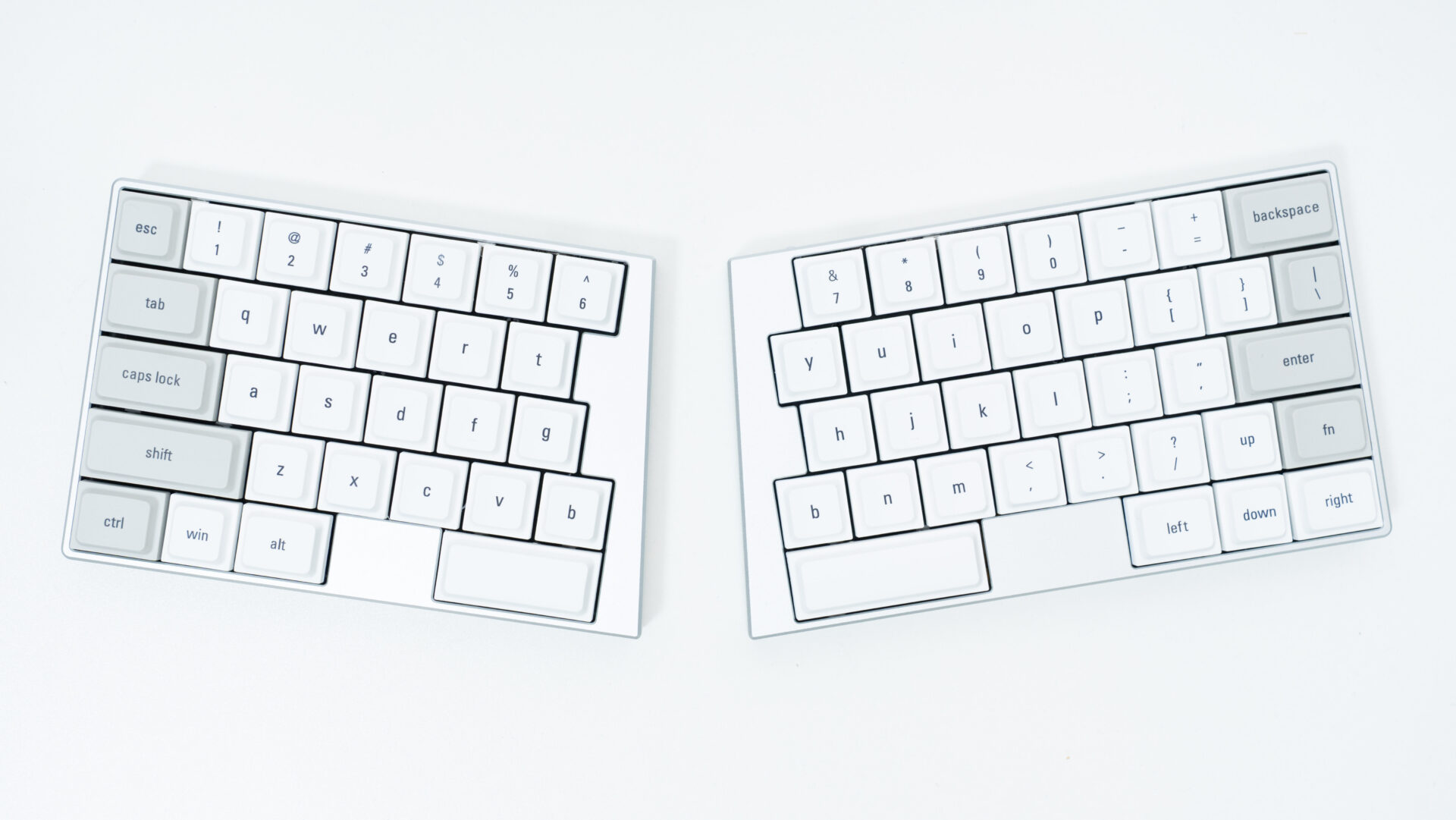
最近話題の無線分割キーボードですが、多くの製品は自作キーボードであったり、キーボードのレイアウトが独特であったりというところで、使いたいけど不安を感じてしまうことはないでしょうか。
気になりはするものの、かなり思想が強い製品が多いのでなかなか手が出ない人もいると思います。
そんな不安を抱えている人もおすすめできるのが既製品かつ無線分割キーボードの「ElimKeys Elytra」。
見慣れたいつものキーボードを半分に割ったようなレイアウトというところで、意外と指が慣れてすぐに使えつつも無線分割という新たな体験も経験できるキーボードです。
今回はElimKeys Elytraを実際に使ってみて良かったポイントや気になったポイントについてまとめていきます。
提供:ElimKeys
ElimKeys Elytraの特徴
- 完全ワイヤレス対応の左右分割型エルゴノミクス構造
- 約440gの軽量なフルCNCアルミニウム製シャーシ
- 通常キーボードからの移行が容易なロウスタッガード配列
- 甲虫の鞘羽に着想を得た底面のバイオミメティックデザイン
- コンパクトな65%レイアウト
- 持ち運びしやすい薄型ロープロファイル設計
- Bluetoothと有線接続に対応するデュアル接続仕様
- 中央部分はマグネットで貼り付き一体型運用も可能
- Vialによるキーマップ変更やマクロ作成に対応
- 定価249.00 USD(約38,000円〜40,000円前後、海外公式直販価格)
特徴はなんといっても日常的に見慣れた配列=ロウスタッガード配列で無線分割となっているところ。
最近無線分割キーボード自体はかなり流行っていますが、多くの製品がオーソリニアであったり、カラムスタッガードといった、縦に整っているタイプのいつもとは違う配列。
そのため、このいつもの横ずれがないタイプのキーボードははたして使いやすいのかどうか不安を持つ人もいるでしょう。
しかし、そんな不安もいつもの配列の分割であれば感じることなく使っていけます。

分割という点は非常に新しい体験となりますが、キーボード自体は使い慣れた配置をしているということで、意外とすぐに指が馴染んでいくでしょう。
また、既製品として発売されているということもあり、半田付けをしたり、キースイッチを嵌め込んだりする作業はなし。
届いた瞬間から使い始めることができます。
無線分割が魅力ですが、万が一無線分割としての活用が慣れなくても中央部分がマグネットで貼り付く仕様になっており、アリス配列的な一体型のキーボードとして使っていくことも可能です。
自宅でがっつり使っていくのはもちろん良いですが、見た目に反してかなり軽量なので、持ち運び用キーボードとして使っていくのも良さそうなポテンシャルがあります。
総じて見た目以上に使いやすく、導入もしやすい無線分割の入門にはぴったりなキーボードだと思います。
ロウスタッガードとは?
当たり前のようにロウスタッガードという言葉を使っていましたが、少し整理。
ロウスタッガードはいわゆる一般的な横にキーがずれている配置のこと。
この配置については初期のタイプライター時代に起源があり、キーを押すと内部の金属アーム(棒)が動いて紙を叩く仕組みのため、キーを縦に真っ直ぐ並べるとアーム同士がぶつかって絡まるので、物理的に列をずらす必要がるとのこと。

現代の技術的にはこの物理的に列をずらすという必要はないのですが、この時代の名残だそうです。
そんな歴史がある日常的に広まったのがロウスタッガードで、ここに対して横ズレではなく縦ズレをしているのがカラムスタッガード、すべてが整っているのをオーソリニア(格子配列)なんて種類があります。

理屈的には指を縦列で運指できる方がスムーズに打てるとかなんとかで、練習すると最適に打てるのはカラムスタッガードとかオーソリニアとかはたまた別の最適配列なんてところで、技術が発達した現代、実は奥深い世界となっています。

最近自作キーボードなどでは製作コスト的にも設計が簡単ということもあってカラムスタッガードやオーソリニアが多いですが、移行コストを考えるとロウスタッガードは嬉しい選択肢であると言えるでしょう。
| 項目 | 内容 |
|---|---|
| 配列 | ロウスタッガード配列(US配列のみ、JIS配列なし) |
| レイアウト | 65%レイアウト |
| スイッチ | CloudShell White(Linear・押下圧40g)/JZF Mist(Silent・押下圧37g)の2種類から選択可能 |
| 接続方式 | Bluetoothと有線接続に対応するデュアル接続(Bluetoothは3台まで登録可能) |
| 重量 | 約440g |
| 素材 | フルCNCアルミニウム製シャーシ |
| キーマップ | Vial対応(ブラウザで設定可能・オンボード保存) |
| カラー展開 | ホワイト・ブラックの2色 |
| 価格 | 定価249.00 USD(約38,000円〜40,000円前後・海外公式直販価格・記事公開時点) |
ElimKeys Elytraのデザイン
カラーについてはホワイトとブラックの2色展開。

スイッチについてはCloudShell White (Linear)とJZF Mist (Silent)の2種類から選択可能。
65%レイアウトでロープロファイルキーボードとなっています。

特徴はなんと言っても分割されたこの筐体。
日常的に使っているロウスタッガードの配列を真ん中で割ったようなデザインとなっています。
としたうえでシンプルに割っただけではないのがこの斜めの傾斜。
実際にキーの形に沿ってジグザグとした分割キーボードとなっている製品もありますが、ElimKeys Elytraに関しては斜めの切り出しが特徴的な台形のベースにキーが乗っているというような感じ。
そのため、デザイン的にはエッジが効いた筐体というような印象を受けます。
ちなみにこの中央部分についてはマグネットで貼り付く仕様になっているので、くっつけてしまえば傾斜を活用した擬似的なアリス配列のように使うことが可能です。

本体はアルミボディとなっていて、キーがある場所以外はメタリックな印象を受けます。
手前側に充電残量や接続についてわかるインジゲーター、上の部分には電源とUSB-Cのポートが搭載。


裏側については最近のゲーミング製品のようにくり抜かれた形状になっています。

キースイッチの背面が見えるような状態ですが、この状態でもデザイン性を高めつつ、軽量化に成功。
アルミ素材とは思えないほど軽量な約440gのボディというところで、自宅だけではなく持ち運び用途にも使うことができます。
オプション製品もいくつか展開されており、専用のケースとパームレスト、他には取り付けるタイプのテンティングスタンドなどがあるので、必要に応じて選んでみてください。
ElimKeys Elytra レビュー
ここからはElimKeys Elytraの各項目についてレビューしていきます。
打鍵感
打鍵感はなめらかな打ち心地で良好です。
今回使っているスイッチに関してはCloudShell Whiteという押下圧40gのリニアタイプのスイッチ。

リニアということもあり、引っかかりがなく底まで到達し、スムーズに打鍵ができます。
コトコト系のキーボードというわけではなく、感覚としては磁気スイッチを使っているような少しもっちりとした打ち心地。
押し込み時の反発が少し強めなのか、カツカツコトコトとスッキリ打てるというよりは、一打一打がしっかりしている印象。
底打ちに関してはこの反発のおかげか、底に到達する前に勢いが多少軽減されるような感じなので、柔らかく受け止めてくれるような感覚になります。
もっちりとした感触とはしつつも、底から戻るときの反発は十分に感じられて自然に元の高さまで指が戻る感覚があるので、指がある程度跳ねるようにタイピングできるので打鍵し続ける疲れなどはあまり感じませんでした。
ボディはアルミではあるものの、底打ちの衝撃をこのもっちり感で低減してくれるおかげか、衝撃をあまり感じずに打ち続けられるので、痛みなども感じません。
スムーズな押し込みと適度な反発、コトコト系ではないもののしっかりとタイピングの感触を感じられるというところで、個人的にはかなり好み。
選択時にもう1つ静音リニアのJZF Mist(押下圧37g)を選ぶこともできるので、より軽快で静音性の高いモデルを選びたい場合はこちらを選択してください。
打鍵音・静音性
今回使っているのは静音リニアではなく普通のリニアなのですが、かなり音は控えめな印象があります。
高音の響くような音もなく、かなり低音寄り。
この音であれば静かな職場であってもあまり目立たない標準的な音な気がします。
リニアでこれなので、静音リニアはもっとオフィス向きなのかもしれません。
打鍵感もある程度確保しつつ、音はそこまで大きくないというところで、持ち運びや自宅以外での活用がしやすそうで嬉しいですね。
キー配列・レイアウト
キー配列についてはロウスタッガードのUS配列。
JIS配列はないので、日本語配列で使いたい場合は別の選択肢の方が良いかもしれません。
レイアウトについては65%レイアウト。
右端の一列がなく、エンターで終わっていて、ファンクションキーもない必要十分でありつつもコンパクトなサイズとなっています。
個人的には右端一列のホームなどのキーは使わないので、エンターが端にきている配列は大好物。
マウスからすぐにエンターに移れるので非常に使いやすいです。

分割しているということもあり、スペースが当たり前ですが別れています。
さらにちょっと特徴的なのはbが左右どちらにもあること。
分割タイプのキーボードはいくつか見てきましたが、bは左右にあるタイプは少なめな印象なので、どちらにもあるのは紛らわしいかもしれないですがキー数増えるので個人的には好印象。
シンプルに左右どちらでも打てる運用でも良いですし、使わないのであれば別のキーに割り当ててしまえば良いでしょう。
右シフトはFnキーになっていますが、ここについてもキーキャップではこのように印字されているだけで、キーマップでいくらでも調整が可能です。
スペースの隣はなぜかキーがない仕様になっています。
ここは特に理由がないならキーがあってもよかったように感じました。
接続方法
接続方法については有線か無線の接続となります。
有線の接続の場合、左側のボディにケーブルを挿すと、反対側のボディも連動して使えるようになります。
Bluetooth接続に関しては3台まで登録可能で、切り替えて使用可能です。
キーマップ
キーマップはVialを使用できます。
ブラウザーで設定可能なので、アプリのインストールは不要。
さらにオンボードで保存されるので、一度設定してしまえばその設定を保存した状態で別の場所でも使えます。
自宅でカスタマイズして職場で使うといったこともできるでしょう。
キーマップの設定も非常に簡単で、必要なキーを選択して反映すれば終了です。
基本的なキーの設定はもちろん可能。
それに加えてレイヤー切り替えとか、特定のキーを押している間だけ別のレイヤーに移るといった挙動もできます。
他にはTap Danceという機能があり、短く押すとスペース、長押しするとシフトといったように、押すというような挙動を設定できました。
かなり自由度が高いので、少し少ないキー数を補えるだけのポテンシャルがあります。
ダブルタップにも対応しているようなので、ダブルクリックのように押したときの反応というのも割り当てができます。
その他気になるところ
良いところもたくさんあるElimKeys Elytraですが、気になったポイントもあるので共有します。
気になったポイントとしてはスペースの横の謎スペース。
ここは特に問題がなければキーを配置すればよかったと思うのですが、何か理由があったのでしょうか。
トラックボールがあるわけでも指を置くわけでもない場所なので、シンプルに場所が空いていてもったいないなという感じ。
ここにキーがなくても今のところ快適に使えているのですが、別に空ける理由がないなら何かしらキーがあれば有効活用できたかもしれないので、ここは埋めておいてもよかったかなと感じました。
ElimKeys Elytraがおすすめな人
使いやすい無線分割キーボードが欲しい人
体の疲れを軽減したい人
とにかく使いやすいというのが個人的な印象。
やはり普段使っている配列の分割だということもあって、移行コストがほぼないながら、新しい体験ができて非常に好印象。
しかもここも超個人的な好みの部分にはなりますが、とにかく自分の環境には合う65%レイアウトというところで、右端のキー列がなく、マウスからすぐにエンターにアクセスできるのも使いやすいです。
さらに分割できるというところで、自分の好みの間隔をあけたり、角度をつけたりできるのも素晴らしい。
肩を開いて自然な角度でタイピングができるので、かなり肩への負荷とか体勢の負荷が減ったような気がしていて、体が楽になった感覚があります。
1日中タイピングをすることで肩こりなどの問題を抱えている人については、ElimKeys Elytraに乗り換えることによって、操作性や機能性を維持しつつ体の負担が軽減するかもしれません。
打ちやすいうえに新しい体験もでき、さらに指や体にも馴染んでいくということで、かなり感触の良いキーボードに出会えました。
まとめ
非常に扱いやすいうえ、楽しく使えるキーボードの紹介でした。
気になった人は製品をチェックしてみてください。


コメントを残す