
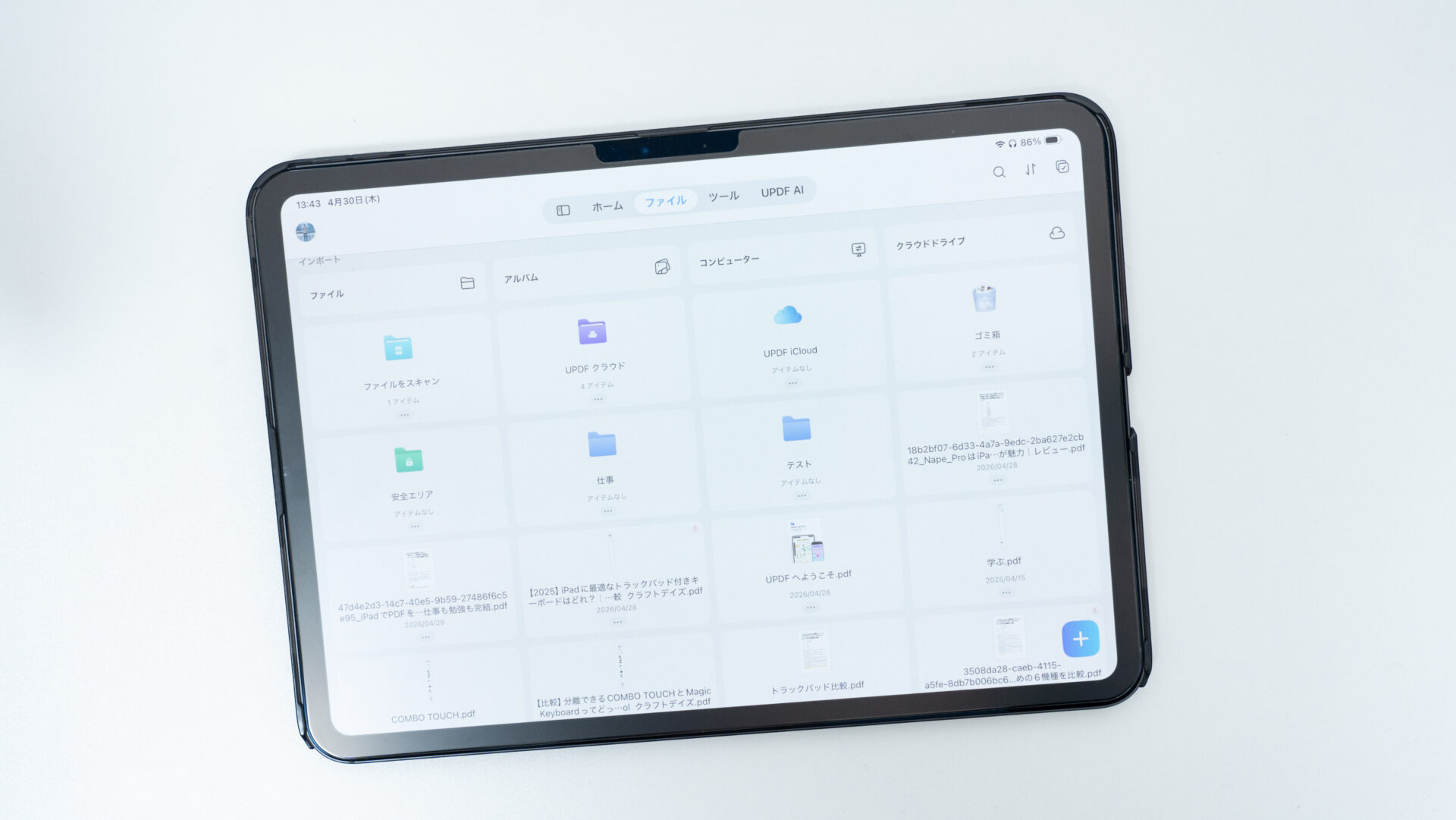
PDFの資料が増えるなか、整理をするには適切な管理アプリが必要です。
そこでおすすめしたいのがUPDF。
きれいなUIで直感的に操作ができつつ、テキスト編集や便利なAI機能まで使えます。
さらにMac・iPad・iPhoneなど、さまざまなデバイスで使えるマルチプラットフォームに対応で、いつでもどこでもどの端末でもPDFの管理ができます。
今回はそんなUPDFの基本的な使い方と、実際に使ってみて良かったポイントや気になったポイントについてまとめます。

提供:UPDF
UPDFの特徴
- Word感覚でテキストや画像を直接編集できる直感的な操作性
- AIによる長文の要約・翻訳や文書への質疑応答機能
- スキャン書類や画像から文字を正確に抽出するOCR機能
- 1つのライセンスで全デバイス利用とクラウド同期に対応
- レイアウトを維持したまま多様な形式へ変換する高精度な出力
- ハイライトや付箋、スタンプなどの充実した校正ツール
- 複数ファイルの一括変換や暗号化を短時間で行うバッチ処理
- フォーム作成や電子署名によるスマートなペーパーレス化
- パスワード設定や機密情報の墨消しによる強固な保護
- 重いファイルも軽快に閲覧できる高速な動作と最新のUI
特徴はWord感覚で操作ができる直感的なUIに加え、マルチプラットフォームに対応していて、PCでの閲覧はもちろん、iPadやスマホからもPDFの閲覧や編集ができるというところ。
そもそもとしてPDFを確認や編集をしたいと思っていても、なかなか使いやすいアプリがなかったり、思うように操作ができなかったりすることがあると思います。
そんななか、Wordのような直感的なUIで操作ができ、テキスト編集や画像挿入などの、PDFを編集するといった機能をしっかりと使えます。

スマホやiPadから使う場合はカメラで撮った書類を簡単にPDF化する機能もついているので、紙資料に対しても対策できるのが嬉しいポイント。
このような、PDFを扱うなかで実現したいポイントをしっかりと網羅しています。
また、AI機能も非常に進化していて、PDFの要約や翻訳といったところも、もう違和感がなく十分に実用レベル。
長文のPDF資料や英語で書かれた論文などもスムーズに読めるようになるので、仕事や勉強の効率化も図れるでしょう。
競合とは何が違う?
そもそもPDFアプリに違いがあるのか?というところだと思うので、UPDFが他社と比べて違うところについて調べてみました。
機能的な面でいうと、PDFのテキスト編集やAI機能というのは競合も力を入れているところなので明確な差というのはあまりついていないように感じています。
ではどこで違いがあるのかというと、買い切りであるというところとマルチプラットフォームに対応しているところ。
買い切りついては例えばAdobe Acrobatは有名ですが、こちらはサブスクのみの展開。
一方UPDFは買い切りで対応できます。
また、アップデートがあった際も無料でアップデートし続けられるのも嬉しいポイント。
大型アップデートがあった際には別途料金がかかるところもありますが、UPDFは「永久プランを選択したユーザーは、将来のすべてのアップデートとアップグレードへの生涯アクセスを享受できます。」とのことです。
マルチプラットフォームについては、最大 4 台のデバイスで使用できるとのことで、自宅ではPC、外出先ではスマホやタブレットといった運用が可能。
アプリによってはそれぞれで買うかオールインワンの少し高いプランが必要などの対応があるので、この辺りのデバイスに捉われない使いやすさも魅力です。
| 項目 | 内容 |
|---|---|
| 対応OS/プラットフォーム | Mac・iPad・iPhoneなどマルチプラットフォーム対応 |
| ライセンス形態 | 年間契約、もしくは買い切り |
| 同時利用台数 | 最大4台のデバイス |
| AI機能の料金 | 本体料金とは別に有料契約が必要(7日間トライアルあり/2026年9月12日時点は年払い・3か月払い・月払い) |
| 価格 | おおよそ1万円程度(動画公開時期の価格・記事公開時点) |
UPDFの使い方
ここからはUPDFの基本的な使い方について確認していきます。
今回はiPadの画面で説明していきますが、PCでも同様の操作が可能です。
ホーム画面
まずPDFアプリとしてチェックしたいのが、ホーム画面の見やすさ。

PDFを読むのはもちろんですが、管理のしやすさを左右するホーム画面の見やすさも見逃せません。
その点で、UPDFはまずホーム画面のUIがきれいで、何ができるのか、ファイルがどこに保存されているのかが確認しやすいです。
ファイルでPDFをきれいに整えたり、ツールから多用な機能を簡単に確認したりできます。

編集機能
一通りの編集機能は持っていると感じました。
テキストの編集も可能で、画像の挿入もOK、ページの入れ替え、回転、コピー、ペーストなど、おそらく想像しているような作業の9割型はできるのではないかと思います。

違うデータのPDFを1つにまとめるということも簡単にできれば、大量の資料のなかから厳選した資料を別にまとめるといったこともできる仕様なので、できることの幅は想像以上に広そう。
その他にも、WordやExcelといった違う形式のデータに変換することも可能です。
そのため、より詳細にテキストを編集したいとか、データを活用したいといった場合にも対応できます。
AI機能
AI機能ももちろん搭載しています。
本文の要約や翻訳はもちろん、PC版になると論文検索やディープリサーチといったさらなる機能も使えます。
これらの精度についてですが、かなり上がっていて、特に要約や翻訳は実用レベルなのではないかと思うほど。

いちいち要約のために別アプリを開かなくて良いという利点があるように感じています。

UPDFの料金
UPDFは年間契約、もしくは買い切りのプランを選ぶ必要があります。
無料でも使える機能がありますが、かなり制限があるので、しっかり使うなら課金は必要です。
料金についてはセールで変動があるので動画公開時期の価格にはなりますが、おおよそ1万円程度の価格帯です。
AI機能については別途、利用料を支払う形式となっています。
UPDFの良かったポイント
ここからは実際にUPDFを使って良かったポイントについてまとめていきます。
便利な編集ツールを網羅している
基礎的なところですが、ほしいツールがしっかりと全部そろっているのが嬉しいポイント。
PDFの編集機能はもちろん、OCR機能や変換、そしてスキャン機能なども非常にありがたいポイント。
テキストを少し調整したこともありますし、ページを分割したいときもある。
はたまた、内容を検索してすぐに確認したいときもあって、紙書類の保存をしなくてはいけない場面も。
このような、ないとちょっとずつ不便、みたいな生活の場面を快適にしてくれる力があるアプリだと思っています。
生活に関わるところでなくても、シンプルに管理アプリとしての性能が高いので、資料の読み込みや整理といったところに非常に頼りになり、仕事の効率化も見込めるでしょう。
大量になりがちな資料を効率的に管理しつつも、活用するためには非常に役立つと感じました。
AI機能がしっかりと進化している
これまでChatGPTやGeminiといった専用のAIアプリに比べるとPDFアプリやマインドマップアプリに搭載されているAIはレベルが低く実用には耐えないと思っていました。
しかし、技術の進化のおかげでAIの機能も進化しており、要約や翻訳といった機能についてはもう違和感がないほどに精度が上がってきました。
もっといってしまうと、PDFアプリなのにも関わらずディープリサーチのような機能も使えるようになってきていて、かなり驚いています。
関連ある機能周りでもう少し紹介をすると、論文の検索などもAIの力を借りて実現しており、資料に関連する情報をより効率的に取得できる体制が整っていることも魅力だと感じました。
別途ChatGPTやGeminiなどのAIを立ち上げなくても同じアプリ内で調べ物や思考の整理が完結するのは非常に良いと感じています。
マルチプラットフォームに対応している
PDFは読む側面があるので、iPadで確認することが多いし、読むならiPadで読みたいと僕は感じています。
とはいえ、資料の整理にiPadが向いているかと聞かれると、それは違うように感じています。
資料が多くなってきたとき、しっかりとした整理についてはMacで行いたいと考えてします。
この課題についても、UPDFはマルチプラットフォームなので、問題なく解決できました。
閲覧はiPad、整理はMacBook、そしてスキャンはiPhoneといった使い分けた運用が可能です。
作業によって適した機器を使えるのは嬉しいポイントのように感じています。
UPDFの気になるポイント
ここからはUPDFの気になるポイントについてレビューしていきます。
AI使用は料金形態が異なる
かなり精度が高くなり、翻訳・要約などのどこの行為を切り取っても実用に足るレベルに進化したAI機能。
しかし、このAI機能は製品使用料とは別にAI機能を契約しなくてはいけません。
7日間のトライアル後は有料契約が必要とのことなので、ここは注意が必要(2026年9月12日時点では年払いのほか、3か月払い・月払いも選べます)。
非常に便利に使えるのであわせて使いたいところですが、ChatGPT・Gemini・Claudなどの競合AIツールがあるなかで、どこに課金をするべきかは検討しても良いと思います。
とはいえ、アプリ内でスムーズにAIが活用できるのであれば一向の余地はあると思うので、自分の活用スタイルに合わせて決めてもらえればと思います。
まとめ
整理が捗るPDFアプリのレビューでした。
気になった方は製品をチェックしてみてください。


