
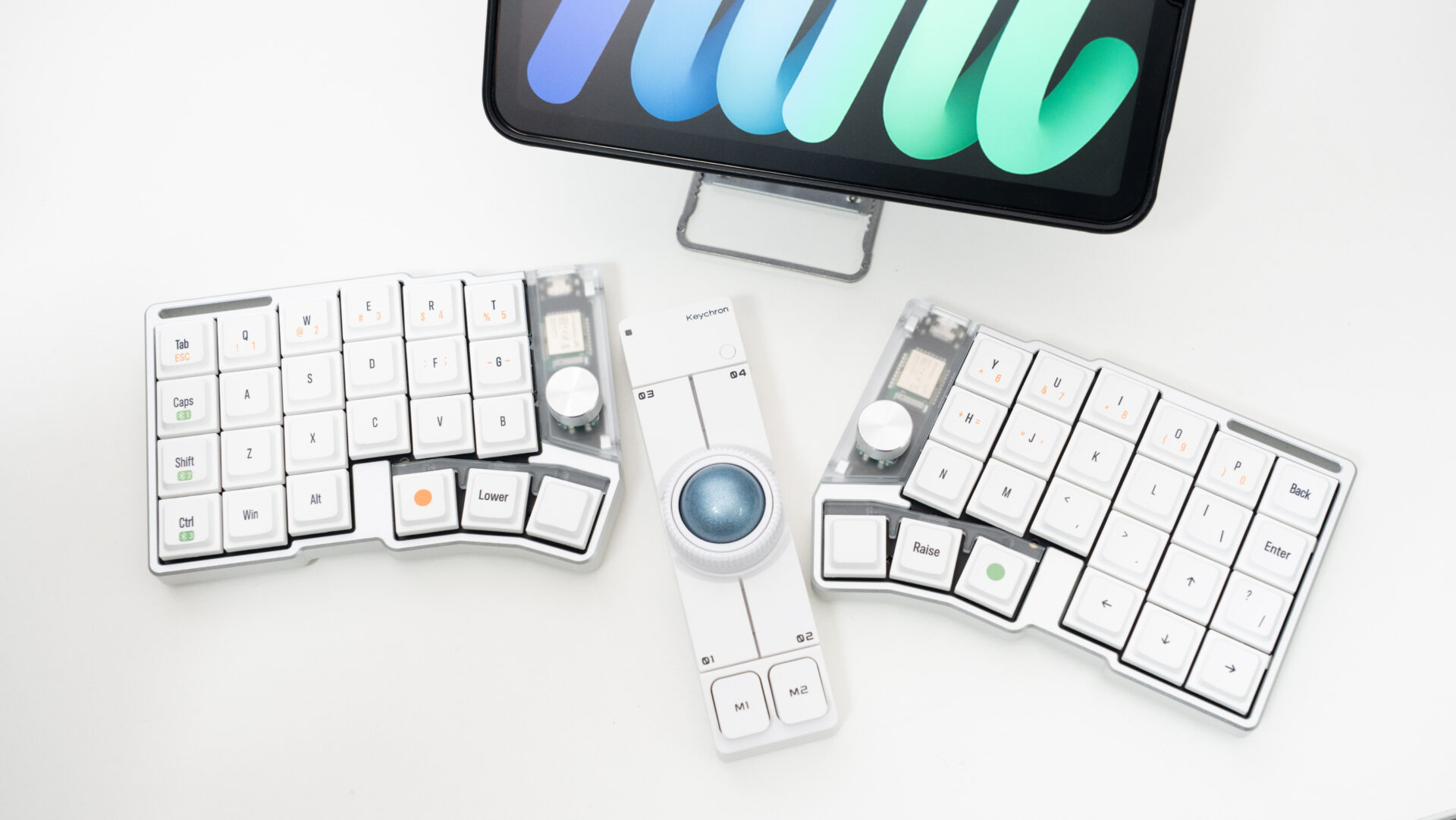
ガジェット好きはもう気になってしょうがないと思われる配送が待ちきれない期待のガジェットが「Nape Pro」ではないでしょうか。
Keychronとギズモード・ジャパンが共同開発した話題のトラックボールマウスで、クラファン総額が4億円突破したと言われる怪物デバイスです。
僕も2個+トラックボール全色セットを購入済みなのですが、ありがたいことに先行で使わせていただく機会をいただきました。
そこで今回は、購入時に想定していた使い方ができたのか、実際に使ってみてどうだったのかなどについてまとめていきます。

提供:KOPEK JAPAN
Nape Proの特徴
- Keychronとギズモード・ジャパンが共同開発
- 一般的なトラックボールより一回り小さい25mm径のボールを採用
- 8方向に向きを変えて使える独自機能「OctaShift(オクタシフト)」を搭載
- 「Keychron Launcher」で全ボタンのカスタマイズが可能
- 通常のカーソル操作に加え、「ボールスクロールモード」や「ボールジェスチャーモード」に対応
- Bluetooth(3台)、2.4GHzワイヤレス、USB有線接続の3つの接続方式に対応
- バッテリー容量200mAhで、最大約50時間の連続使用が可能
- 一般販売価格12,650円(税込・2026年9月12日時点)
- 2026年8月28日に一般販売を開始
Nape Proは小型のトラックボールマウスデバイス。
手の平を置いて使うというわけではなく、新たなポインティングデバイスの選択肢ともいえるガジェット。

キーボードを使う際の手の移動を少なくし、手元でポインティング操作ができるようになるというのがコンセプトのようです。

しかもただのトラックボールマウスで終わるわけではなく、なんとKeychron Launcherに対応。

これによって基本的なキーカスタマイズはもちろん、レイヤー機能や同時押しによる反応など、さまざまな機能の割り当てが可能です。
置く向きによって、ポインターがどのように操作するのかも設定ができるので、向きを選ばず使えるのも嬉しいポイント。
360度グルグル回しながらお気に入りのポイントを見つけられます。
これほどまでに多機能でありつつ、コンパクトな筐体というところで、これまでにない新しいマウスと言えるでしょう。
| 項目 | 内容 |
|---|---|
| ボール径 | 25mm(一般的なトラックボールより一回り小さい) |
| 接続方式 | Bluetooth(3台)、2.4GHzワイヤレス、USB有線接続の3方式 |
| バッテリー容量 | 200mAh |
| 連続使用時間 | 最大約50時間 |
| 価格 | 一般販売価格12,650円(税込・2026年9月12日時点) |
| 発売日 | 2026年8月28日に一般販売開始 |
| 特殊機能 | 8方向に向きを変えて使える「OctaShift」搭載 |
iPad×分割キーボードと組み合わせるのが良さそう
では実際どのように使っていくのが良いのかという話に入っていきます。
僕の結論としてはiPad×分割キーボードと組み合わせるのが良いのではないかと思っています。
理由や想定される使い方について整理して考えていきましょう。
- 自宅
- 外出先:ノートPC
- 外出先:iPad
無限にパターンは想定できますが、ざっくり3つで考えます。
また、これは自分自身の主観を多く含みながら考えていくので、適宜自分の環境とかクセとかに置き換えて考えてください。
まず自宅ですが、公式HPなどではキーボードの下にNape Proを設置し、マウスまで手を伸ばさなくてもマウス操作ができるようになる、というところで合わせて使うPRをよ組みます。
使ってみた結果としてですが、自分としてはこれはなし。
あとで詳しく解説しますが、キーボード下に横向きで置く場合、キーを押すときに手の平に干渉して誤操作が頻発しました。
そもそもして手の平にNape Proが当たる感触もよくはありません。
なんとかこの形で使えないかと、リストレストを後方に設置し使ってみるなどしましたが、単純に打ちづらさを感じてメインとして使う気にはなれませんでした。
また、自宅でよく動くメインのトラックボールマウスがあるのであれば、そちらの方が手にフィットさせられる分、操作感が良いように感じています。
そのため、自分の環境下では自宅にいるときメインで使うことはないという結論に達しました。
では続いて外出時。
これはノートPCやiPadで作業することがあると思います。
ノートPCから考えますが、ノートPCにはすでにトラックパッドが付いているので、それを押し除けてまで使う意味はないと感じました。
左手デバイス的に使うなら検討できますが、これがトラックパッドを差し置いてメインの操作デバイスになるかと言われると微妙。
最後iPadとの併用に関してですが、個人的にはこれが1番しっくりきました。

まず前提iPadにはマウスがありません。
そのため、Nape Proをマウス操作目的で使うための必然性があります。
これまでiPadでマウス操作をする場合、Magic Keyboardのようなトラックパッド付きの物を使うか、純正トラックパッドを使うかのような、限られた選択肢だったので、新たな選択肢として十分に検討できるでしょう。
以上のことから、外出時のiPad×分割キーボードの体制で使うのが最も良いのではないかと思っています。
iPad×分割キーボードと合わせて使う良さについては、もう少し深掘りしていきます。
iPhoneでも使えた
開発者の綱藤さんがNape Proに対する質問に答える動画(9:37〜)で「iPhoneにはマウス対応していない」という答えがあったのですが、接続してみたところポインター操作自体は問題なく行えました。
サンプルと製品版で違うのかもしれませんが、現状手元ではポインター操作やクリックの動作は確認できています。

マウス対応していないというのはAssistiveTouchのオンを知らなかったのかもしれません。
※この質問に対して、「使える」と返信をするコメント見つけました。
もしくは、サンプル段階でもファームウェアのアップデートがあったので、そのときに実装されたかなど。
製品版でどのような挙動になるかはわかりませんが、そもそもiOSとは繋がる仕様ではあるようなので、大丈夫な気がしています。
iPhoneと接続してさらにコンパクトな環境で操作をしたい人に関しても十分に検討できるデバイスだと思います。

持ち運べるマウスとしての適正

僕自身、Nape Proを見て率直に思ったのが、「iPad用の持ち運びマウスの最適解がついに現れたかもしれない」ということでした。
iPadを想定したコンパクトなマウスというのはなくはないのですが、どれもサイズ的に許容できなかったり、そもそも使い心地が悪かったり、「これだ!」と思える物がありませんでした。
そんななか登場したのがNape Proで、コンパクトで持ち運びやすく多機能に使える、しかも形状的に自作キーボードなどにも合わせやすいところを見て、最適なのではないかと思いました。
サイズと機能性を両立しているというのが想像以上に良いポイントで、iPad用マウス難民はこれで解決するかもしれません。
また、持ち運びの際の懸念点としてトラックボールがどこかにいかないというところですが、これがかなりしっかりはまっているので、持ち運びでどこかにいくことはありませんでした。
逆さまにしても振っても落ちてこないので、安心してガジェットポーチに入れて運べます。
中央配置で手の移動を減らせる
実用的な部分で、戦うべき場所は中央の縦置きだと思っています。
検討できる置き場所としては中央横置きか、側面に置くことですが、中央横置きは先ほどから言っているように手に干渉する、そして側面に置く場合、マウスとして使うなら普通にマウスを使った方が操作性は良いです。


そこでむしろNape Proを使いたい、Nape Proではなくてはならないと言えるポイントは、中央縦置き。

分割キーボードと合わせることが条件になりますが、これであれば分割キーボードの配置を邪魔せず、トラックボールなしタイプであればずっと課題であった操作性を補填できます。
むしろ、トラックボールありタイプより、中央の方がより手の平を快適に操作できるという点では使用感で上回っているようにも感じます。
指の移動という点では下にトラックパッドを置いたり、横にトラックパッドがあるタイプのキーボードよりも移動が少なく、しかも多機能に使えるというところで、市場で1番効率化させた動きが完成するのではないかと思っています。
いろいろ使ってみましたが、おすすめの配置と使い方としては斜め置きの人差し指操作。
この使い方によって、クリック操作は左手に近づけ、右手人差し指でポインター操作という運用ができ、操作がスムーズです。

親指を使った運用や、片手だけで使うことも試したのですが、両手使いの人差し指操作が1番安定しました。
両手の運用については後半で詳しく使ってみた所感をまとめています。
使用する指については、僕は自宅ではMX ERGO Sを使っているのでできれば親指操作が良かったですが、手を安定して置けないとなると人差し指操作の方が安定しました。
これまでケンジントンのトラックボールマウスを使っていた人はスムーズに使い始められるかもしれません。
キーボードにマウス操作を割り当てるとさらに快適
これは使うキーボードの性能にもよりますが、キーボード側にマウス機能を割り当てるとさらに快適に使えます。
先ほども言ったように、Nape Proは両手操作の方が安定します。
というのも、選択やドラック&ドロップをするとき、クリックをしながらマウス移動をしなくてはならないのですが、Nape Proの場合だとどこかのキーをおしながらトラックボールを操作するというのが片手では非常に難しい操作。
そのため、いろんなレビュワーの方の動画を見てもNape Proを両手で操作しています。
しかし、このクリックの操作について、自作キーボードやキーカスタマイズに対応しているキーボードであればキーボード自体に設定を割り振れます。
実際に僕が今使っているCornixという話題の分割キーボードに関してはクリックの操作をキーボード側に割り当て可能です。

そのため、キーボード側でクリックの操作をしつつ、片手でNape Proのトラックボール操作をすれば、より指や手の移動をなくし、効率的に使うことができます。
もちろんNape Proで完結させても良いと思うのですが、キーボード側の拡張も視野に入れながら使うと、さらに快適に使えるようになりそうです。
キーマップについて

やはりNape Proを語るうえでは外せないのがキーマップ。
Keychronとの共同開発ということもあり、Keychron Launcherに対応しています。
このWEBアプリを使うことで、さまざまなキーカスタマイズが可能です。
単純にキーの位置を変えることはもちろん、同時押しや、短押しと長押しでキーの操作を変えるなど、圧倒的なまでの多機能さをこのアプリで設定できます。
キーマップソフトについては「Keychron Launcher」と検索すれば出てきます。
使い方について解説するとそれだけで1本分になってしまいそうな勢いなので、ここでは簡単に。
基本的な操作はカスタマイズのタブからいろいろできます。
ベーシックでは基本的なキーの設定、アングルでは角度に関すること。
Click/holdでは短く押したときは〇〇、長押ししている最中は××といった設定が可能。
例えばですが、短く押すと左クリック、長押しするとシフトみたいに使えるというわけです。
他にも同時押しの設定やレイヤーの切り替え、マクロの設定など、多様なカスタマイズが可能になっています。
Keychron Launcherが非常に使いやすいアプリとなっていて、その恩恵をNape Proが存分に受け取っていて素晴らしい仕様です。
できないことを探す方が難しいのではないかというくらい、かなり詳細な設定まで追い込めるようになっています。
この設定についてはNape Pro側で保存されるので、ここで設定してしまえば他の場所で使ったときも同様に使えるのが嬉しいところです。
Nape Proの気になるポイント
ここからはNape Proの気になるポイントについて共有していきます。
普通のキーボードとは合わせて使いにくい
製品の公式サイトや開発者の綱藤さん自身が解説する動画を見る限り、ベーシックな使い方としてはフルプロファイルファイルキーボードと合わせて使うのをメインとして想定されているような製品なのではないかと思います。
開発コンセプト的にも大きく手を移動しなくても、トラックパッドのような配置で自然な手の動きの操作ができるというのが魅力なのでしょう。
動線や発想としては問題なく、その使い方ができたらもちろん最高です。
とはいえ問題になってくるのはサイズ感やボタンの配置。
使ってみた結果としては、手元に置くベーシックな配置にするとタイピングするとき手の平に干渉しすぎて正直僕は使えませんでした。

横長の形状と厚みによって絶妙に手に当たりやすく、01〜04のボタンを押してしまうのはもちろんですが、M1やM2がさらによく手に当たってしまって打てません。
タイピングを優先するというのであれば手を空中に浮かして打たないと、ボタンに干渉して誤打つの嵐です。
あとトラックボールも突き出しているので、スペースを打つときなんかによく手に当たります。
あと少し横幅が短く、本体が薄ければ手への干渉も少なくタイピングできるような気もするのですが、絶妙に手に当たる大きさをしていて快適とは僕は思えませんでした。
そのため、フルプロファイルのキーボードは高さは合っているものの、そもそもとして打ちにくくなり、ロープロファイルはさらに高さによる差が生まれるのでより使いにくいといった感じ。
では手に干渉しない横に置けば良いかという話になると、横置きするのであれば普通にマウスを使えば良いという話になってしまいます。
多機能さはものすごいですが、機能性よりは操作性を重視する場合、手へのフィット感や精細な挙動というのは当たり前ですが通常マウスの方が上でしょう。
そのため、正直僕は自宅で使うかどうかを検討するのであれば、操作性を重視して確実にいつものトラックボールマウスを使います。
オーソリニアなら合うかも
ちょっとした気づきですが、普通のキーボードが合わなかった理由としてはロウスタッガートだからかもしれません。
ロウスタッガートとは一般的な横ズレしているキーボードの配置のことなのですが、この横ズレによって、思ったよりも指が左右に動く関係で、トラックボールに指が当たったり、手の平がボタンを押し込んだりしていました。
これをオーソリニア呼ばれる配列の高さのあるフルプロファイルのキーボードで試したところ、先ほどよりはスムーズに打てた気がします。
指の移動が基本縦方向だからか、ロウスタッガートよりは引っかからずに打てました
配列・サイズ・キーキャップの形状などいろいろ考えられる原因はありますが、試してみると意外と相性が良いキーボードが現れるかもしれません。
片手で使うマウスではない
機能性や携帯性に振っているというところもあり、マウスとして使うとき、あまり片手で使う想定になっていないと思っています。
というのも、マウスには選択をするという動作やドラック&ドロップといった動作が主要な役割としてあると思いますが、その操作をする場合はクリック+マウス操作が必要です。
これをNape Proで実現しようとすると、ボタンを押下+トラックボール操作となります。
ボタンを押しながらトラックボールの操作について、片手でできないことはないですが、指が固定された状態で、同じ手の指を動かすのはかなり難しいです。
そのため、このマウスはクリックとマウス操作は別々に行うのがスムーズ。
左手で左クリックのボタンを押し、右手でトラックボールの操作をするといった感じです。
そのため、片手ですべてを完結させるというのは、できそうでできないというのを意識した方が快適に使えると思います。
やはり快適に使うためには中央への配置をして両手を上手く使いながら操作するという活用になっていきそうな気がします。
サイズと厚みはこれからに期待
全体的なサイズはもう少し小さい方が使いやすいと感じています。
というのも、先ほど少し触れましたが横置きをする場合絶妙にキーボードを打つ手の平と干渉します。
十分コンパクトではあると思うのですが、もう少し横幅が小さく、厚みもスリムであれば、手に干渉せずスムーズなタイピングができると思いました。
機能性は失われてしまうかもしれないんですが、体感M1とM2のキーを減らしてでも横幅が小さくなる方が自分の使用環境には合うかもしれないと感じています。
クラファンが信じられないくらい売れているので、次回作に期待してみたいと思います。
Nape Proがおすすめな人
外出先の作業環境をカスタマイズしたい人
環境の変化を楽しめる人
Nape Proはとにかく多機能で、発想しだいでは無限大の使い方ができると思います。
そのため、今回僕がおすすめだと思った使い方はあくまで僕のおすすめであり、誰しもの正解ではないでしょう。
設定できる幅がとても広いので、作業環境を追い込んでいきたい人にはぴったりな製品だと思います。
一方で、いろんな設定ができすぎるのと、どのように使うかの模索はかなり必要な気がするので、作業環境や最適な操作の研究が好きな人にはぴったりな製品だと言えるでしょう。
僕はiPadと分割キーボードと合わせて使っていますが、明らかにできることの幅やレベルが上がったように感じました。
これまではキーボードは多機能だがマウスは使えないとか、ポインターまで考えるとキーボード側を妥協するといった状態でしたが、それがなくなったのが非常に快適。
お気に入りのキーボードを自由に、そしてたしかな精度のポインター操作で快適な作業環境を実現してみてください。
まとめ
以上が先行で使ってみて感じたポイントになります!

まだまだ使いこめていないので、使っていくなかの気づきなどがあればどんどん発信していきます!


