
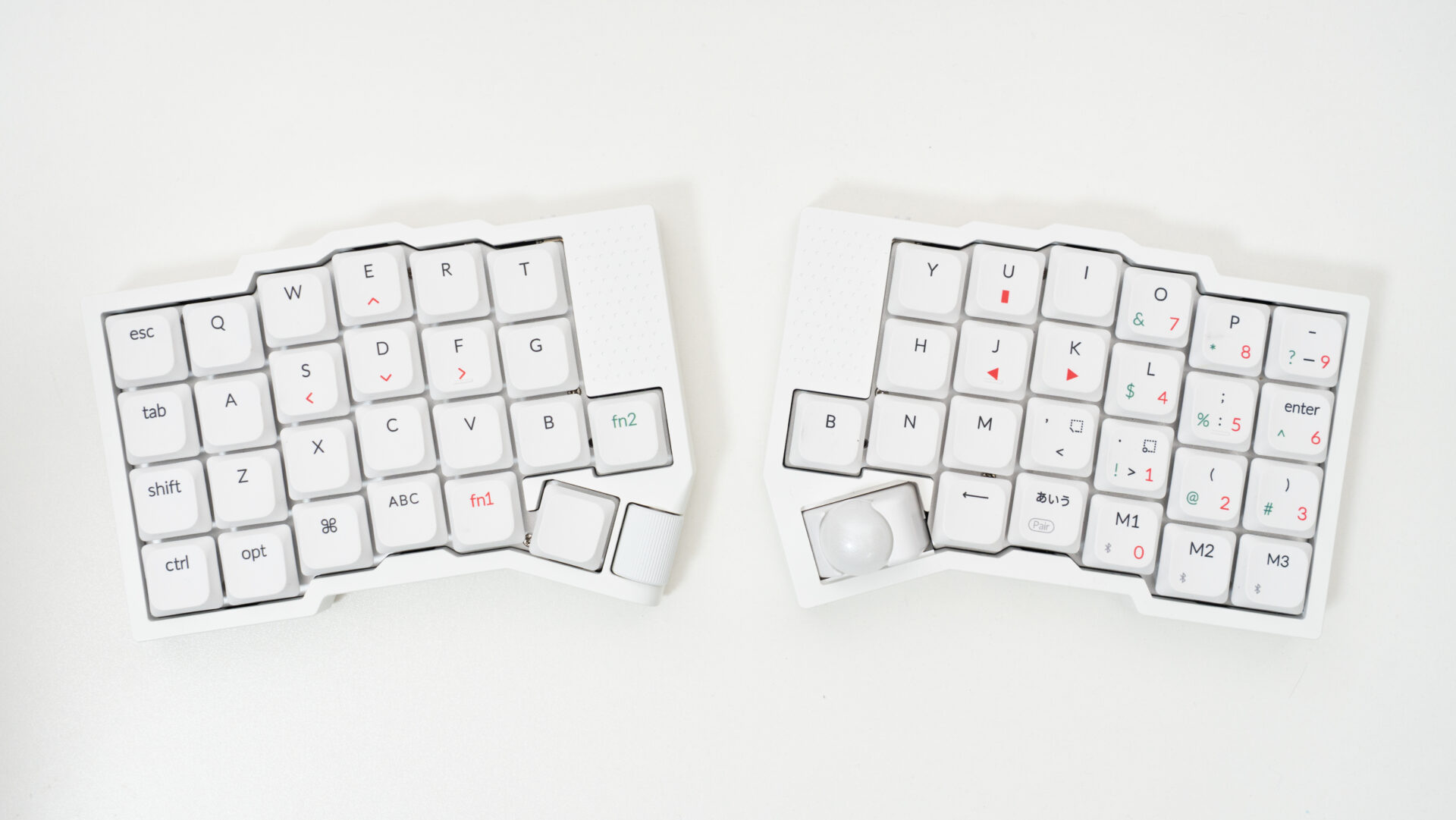
キーボード界でここ数年トレンドになっているのは無線分割キーボード。
しかし、これを使うためには自作キーボードを手に入れ、さらに無線化させる機材やプログラミングなどをしなくてはいけなくて、正直ものすごいハードルがありました。
トラックボールまでつけようとするとさらに高いハードルが…
そんな問題を解決したのが、「Keychron Orca echo」。
キーボードメーカーのKeychronとギズモード・ジャパンが共同開発した製品です。6月に始まったクラウドファンディングでは支援総額が7億円を超えました。
超話題と言っても過言ではない無線分割トラックボール付きキーボードを先行で送ってもらえたので、実際に使ってみてわかった良かったポイントや気になったポイントについてレビューしていこうと思います。

提供:KOPEK
Keychron Orca echoの特徴

- 右手の親指でカーソルを操作できる19mmトラックボール
- 左手のホイールと左右のスワイプ式スクロールパッド
- 左右の間隔と角度を自由に調整できる49キーの分割設計
- 指の長さに合わせて列をずらしたカラムスタッガード配列
- Fnキーで入力する数字や記号がひと目でわかる色付き刻印
- 手の角度に合わせて傾斜を選べる2段階のテンティングスタンド
- 左右のユニットを背面同士でまとめられるマグネット構造
- 有線・2.4GHz・Bluetoothの3つの接続方式に対応
- Keychron Launcherでのキー割り当て変更と設定の本体保存
- NinjaとSamuraiから選べるホットスワップ対応の薄型スイッチ
僕がレビューしているのは、6月に支援募集が始まったロープロファイル版です。
僕自身ももちろんクラファン初日に参加済みで、購入分は配送待ち。
製品仕様はギズモード・ジャパンの製品紹介で確認できます(2026年11月21日確認)。
特徴はなんと言っても既製品の無線分割トラックボールキーボードであるというところ。
これまで無線分割キーボードは入手ハードルが高く、欲しくても購入できないという状態が続いていました。
そんな課題を解決し、なんと完成品が届くというところが大きな魅力だと思います。
また、既製品で購入できるというところで、無線分割トラックボール付きキーボードが初めての人も多くいるというところから、ギズモードが積極的に初心者向けの情報発信なども行なっているので、わからないことがあっても情報が多いというのも嬉しいポイント。
また、あまりにも注目されたというところで、相当数のユーザーがいるというところでも、設定の仕方や活用法についてはこれから情報が手厚くなっていくのではないかというところ。
物が良くても情報が少ないというのも、ニッチな製品だと課題になりがちなところですが、Keychron Orca echoはその問題も解決できそうなところも安心感があってよいですね。
肝心の性能についてですが、トラックボール付きというところに始まり、Keychron由来のカスタマイズ性の高いキーマップソフトや備え付けのテンティングスタンド、3つの接続方式に対応しているなど、実用面でも非常に使いやすい仕様になっていると感じました。
あと現在はクラファン終了していて一般販売待ちの状態なので価格の話が忘れ去られつつありますが、価格もかなり安くて驚かされたのを覚えています。
一般的にもし分割の自作キーボードを買うとなった場合、キットで2万円くらいで、そこからキーキャップとかキースイッチを別途そろえていって、すべて合わせて合計4〜5万円になるというのは一般的な価格でした。
そんななか、クラファン最安価格は22,908円で一般販売予定価格でも26,950円。
これは圧倒的に安いと言えます。
もちろん3万円弱が安いとは言えない価格なのは重々承知ですが、この無線分割キーボードというジャンルで考えたときには最高品質レベルなのに最安値レベルというところも特徴の1つだと思います。
僕が支援した分も到着待ちです。11月18日の公式案内では、国内発送は5回に分けて行い、完了は2027年1月中旬頃の見込みとされています。自分の分がいつ届くかは、支援した回の案内を確認してみてください。
各回の日程はCoSTORYの出荷スケジュールに掲載されています(2026年11月21日確認)。
Keychron Orca echoのデザイン
カラーはブラックとホワイトの2色です。

スイッチについてはNinja(リニア)とSamurai(タクタイル)の2種類から選択できます。
ロープロファイルキーボード、49キーで40%レイアウト、カラムスタッガードの仕様です。
レイアウト関連については後ほど詳細に見ていきます。
キーキャップについてはかなり印字が多めです。
見てみると通常の黒文字、あとは赤文字と緑の文字があります。
これは初期設定時の入力キーの表記で、1つだけ普通に押した場合は黒印字のキー、Fn1と同時押しをしたときは赤文字の印字のキー入力、Fn2と同時押ししたときは緑文字の印字のキー入力という仕様。
例えば、初期設定ではFn2を押しながらLを押すと、緑色で印字された「$」を入力できます。
このように、このキーボード上に物理的にキーがないキーについては、同時押しをすることで入力できるように設定ができます。
この入力するキーについては変更できないわけではなく、自分でキーマップソフトを使って割り当てキーは変更できるので、印字はされているものの、独自の構築をしていけます。
トラックボール上のあいたスペースはタッチパッドのように使えて、タッチするとクリック、なぞるとスクロールが可能です。
側面上部には右手側に接続方式の切り替えボタンとUSB-Cのポート、そして左手側には左右を繋いで使うDuoと左手側だけを有線で繋ぐSoloのモード切り替えとUSB-Cのポートがあります。
普段は左右を組み合わせるDuoで使用。左ユニットだけを有線のマクロパッドとして使うときはSoloに切り替えます。
両側バッテリー駆動になっているので、適宜充電が必要です。
背面にはゴム足とテンティングスタンドがあります。
テンティングスタンドについては2段階の高さ調整ができ、好みに合わせて調整して使ってみてください。
Keychron Orca echoにはライバル機としてCornixがあると思うのですが、こちらもテンティングスタンドはあるものの、4つの足を1つずつ出さないといけない仕様だったので、個人的にはこの1回動作でスタンドを立てられるKeychron Orca echoの仕様はかなり好みでした。
そして背面についてはキーボード同士をマグネットで貼り合わせる仕様があります。
これによって持ち運びの際にまとめて持っていきやすく、荷物のまとまりが良いです。
ボディ全体はアルミ筐体ではなくプラスチックとなっており、その分重量が軽くなっています。
左手側約195.1g、右手側約212.8gでした。
開発段階でアルミ筐体の案もあったものの、持ち運びの軽量さを優先してプラスチックにしたとかなんとか言っていた気がします。
Keychron Orca echo レビュー
ここからはKeychron Orca echoの各項目についてレビューしていきます。
打鍵感
今回使っているスイッチはNinjaスイッチでリニアタイプ。
ロープロファイル用のキースイッチですが、Lofreeで使われているようなKailh Choc V2のスイッチではなく、Cherry MX互換のスイッチ形状をしています。
キースイッチの換装を考えている人はここは注意。
押下圧は45gで、一般的な荷重といったところ。
押した感じは静音スイッチに似たような柔らかな打鍵感で、優しめな印象。
リニアタイプのスイッチになっているので、底まで引っかかりなくスムーズに押せます。
押した感触や底打ちの感触としてはLofreeのスイッチのようなコトコト感はあまりなく、けっこうフニフニ寄りな打鍵感でした。
静音スイッチ寄りではあるものの、静音スイッチではないのでそこまで柔らかさに振り切ったわけでもなく、かといってカツカツコトコト打てるわけでもないといったところで、かなり中間みたいな印象です。
率直な好みでいうと正直僕はあんまり好きではありません。
ソフトな感じは良いのですがちょっともったりとした感触というか、明朗快活みたいなストンストン打てる感じではないので、ちょっと苦手寄り。
とはいえ、これは好みであって、僕が押したときストンと落ちて、しっかりと反発があるようなスッキリとした打鍵感のキーボードが好きという話であって、これが悪いというわけではないというのは明確に線引きしておきます。
実際に僕はあまり得意ではない静音スイッチのLofreeのVoidとかHadesはイベントにいったとき在庫なくなるほど売れていたこともあるくらいなので、市場ではむしろ人気な打鍵感に近いと言えるかもしれません。
追加情報
突如発表された新情報ですが、Keychron Orca echoのフルプロファイル版への変換キットの販売が始まりました。

Keychron Orca echoについてはロープロファイルという背が低いタイプのキーボードですが、キースイッチは抜いて自分の好きなスイッチに差し替えられるような仕様になっているので、この仕様を使って中にプレートや吸音フォームなどを入れてフルプロファイルキーボードに仕上げるといったキットになっているようです。
はんだ付けなどをせず、プレートを入れ、スイッチをはめるだけで切り替えられるのであれば作業としては楽なのでありがたいところ。
アルミフレームなどがなくても一応スイッチ自体ははめられるのですが、安定性とかの観点でフレームがあった方が良さそう、といったところだそうです。
ちなみにこれ、キーキャップとキースイッチと換装用のプレートなどが合わせて2,640円というとんでもない価格で販売されています。
スイッチだけでも1個80円、キーキャップも1個100円と仮定すると、49個ずつで8,820円。実際は買い方で変わりますが、これだけ揃ったキットが3,000円を切るのには驚きました。
スイッチとキーキャップはKeychron Orca echoだけに使えるものでもないので、ひとまずこれを買って別の自作キーボードで活用しても良いと思います。
手持ちのOrca echoで背の高いキーも試したいなら、僕はこの変換キットをチェックしたいです。
また、フルプロファイル版だけではなく、ロープロファイルの刻印調整版のキーキャップも出ていました。
変換キットの先行販売価格は2,640円、ロープロファイル専用の交換キーキャップは3,300円です。交換内容は公式の変換キット・キーキャップ案内で確認できます(2026年11月21日確認)。
何を押せばどのキーが反応するかわかりやすい一方で、自分でカスタマイズすると表記とズレて混乱してしまう元にもなるので、刻印がシンプルなキーキャップが併せて発売されるのはありがたいです。

各種操作感

今回Keychron Orca echoにはトラックボール、タッチパッド、スクロールホイールの3つのギミックが搭載されているのでそれぞれ見ていきます。
まずトラックボールですが、これは想像以上にしっかり動きます。
止まってしまうようなこともなく、かなり滑らかにカーソルがMacでもiPadでも動いたので、実用レベルだと思いました。
かなり実用的だからこそ手元で操作を完結させるために、僕は左手側のFn1の右隣に左クリック、右手側のBに右クリックを割り当てました。
これによって、トラックボールで操作をしながら選択やメニューの表示みたいなこともできるので、手元で完結させられる操作が増えて快適です。
初期状態でもFn1+J/Kを押すとクリックの操作ができます。
タッチパッドのスクロールについてはかなり途切れ途切れです。
これまでiPad用のタッチパッドとかをいろいろ使ってきましたが、5000円くらいのキーボードとかでありがちな挙動に似ていました。
スクロールできること自体はありがたいですが、もう少しスムーズになると嬉しいです。
スクロールホイールについては初期設定は音量ですが、ここもスクロールに割り当てを変えることができます。
こちらもスクロールを試してみましたが、タッチパッドと同じような挙動となっています。
打鍵音・静音性

今回使っているのはリニアですが、かなり音は控えめな印象です。
もちろん静音スイッチに比べるとある程度音は出ているのですが、そこまでカツカツとした音が響くわけでもなく、静音寄りな音だと感じました。
カツカツコトコトした音を期待していたのであればちょっと方向性が違いますが、外で使う場合にはこれくらいの音量の方が周囲に迷惑をかけずに使えるので良いのではないでしょうか。
持ち歩きも考えられているからこその調整なのかなとも感じました。
キー配列・レイアウト

キー配列についてはカラムスタッガードのUS配列寄りの独特な配列。
分割初心者の人もいることを想定してかなり調整を加えた独特な初期配置になっていると感じました。
まずキーの配置についてですが、これはカラムスタッガードと呼ばれる配列で、縦が揃った配置になっています。
通常よく見るキーボードはロウスタッガードと呼ばれ、横に揃った配置。
どちらが良い悪いではないですが、カラムスタッガードは縦方向の移動で入力ができるので、慣れるとより最適化された指の動きで入力できるなどと言われています。
そしてキー数は49キーで、数字キーはなく、もちろんファンクションキーなどもありません。
これを解決するのがレイヤーと呼ばれる機能で、見えているキーだけではなく、キーの設定をいくつも保存しておくことができます。
この機能を駆使すると、見えていないキーは別のレイヤーに保存してあるのでそれを呼び出して通常キーボードと変わらない機能性でタイピングをするといった挙動が可能に。
設定については次の「キーマップ」で説明します。
そしてこのレイヤー機能については初期状態でも設定がされています。
それが特徴のところでも話した赤文字と緑文字。
Fn1を押しながら〇〇のキーを押すといった挙動をすると別のキーを使えるといった感じです。
そのため、一見キーが足りないようにも見えますが、この同時押しのような動作を設定することによって、むしろ手を余計に動かさずにいつも以上の挙動を可能にするという最適化の気持ち良さすら見えてくるという仕様になっています。
キーマップ

ではその設定はどのように行うのかというと、Keychronが展開しているKeychron LauncherというWebアプリを使用します。
Keychron Orca echoを接続した状態で、このウェブサイトを使うとキーボードの各種詳細な設定が行えます。
ここでは何を押したらどのキーがどのように動作するといった挙動を変更可能です。
現状僕がやっている変更としては、バックスペースがデフォルト状態だとトラックボールの隣なのですが、どうしてもスペースとして体が反射的に押してしまうので、トラックボールの隣はスペースに変更。
そしてバックスペースはやはり右角に手が出てしまうので右角に設定。
他には左下隅のCtrlはレイヤー切り替えのキーに変更しました。
実演では左下のキーを押している間だけレイヤー4に移動するようにして、そこに矢印キーを置きました。小指で押さえている間だけ矢印になり、指を離せば普段の文字入力に戻れます。
このように、自分が何を押したらどのような挙動になるかをボタンをポチポチ押していくだけで変更が可能ですし、デザインも見やすいので簡単に設定ができるでしょう。
そして今は単純なキーの割り当てだけでしたが、ここから少し応用。
例えばレイヤーを切り替えるとなったとき、それこそ赤文字や緑文字のような機能を使うときはどうするかというと、「レイヤー」の項目からキーを指定します。
この項目から選ぶとレイヤーについての機能をいろいろ使えます。
普段は説明ないのですが、今回は初心者が多い想定からか、切り替えの効果について説明があり優しい仕様です。
例えば、Fn1というのは押している間だけレイヤー1へ移動するといった効果があります。
初期設定でも使っていますが、これを使うと、このFn1のキーを押しているときだけレイヤー1になり、ここに記載されているキーを入力できます。
この機能によって、数字などが入力できるようになっていたわけです。
他には押している間だけではなく、押したら全部切り替わるなどの設定もできるので、自分の環境に合わせて使いましょう。
僕は基本初期設定からあまり変わらず使いたい派なので、使ってもせいぜい押している間だけレイヤーが移動するデフォルト設定と同じような機能くらいしか普段から使いません。
他には単押しで〇〇、長押しで〇〇といったMod Tapの機能にも対応しています。
今回はShiftとかCtrlが配置できるくらいのスペースがあるので僕は使わなくて良いかなという感じですが、Shiftすらないような狭小のキーボードだと、例えば短く押したときはZ、長押ししているときだけShiftみたいな設定をするわけです。
このように1つのキーに複数の役割を持たせるなんてこともできてしまいます。
他にはAnyキーというのを割り当てると、割り当てたキーコードで様々な機能を使えるようにするなど、キーカスタマイズの世界は奥が深いです。
おおよそ自分が想像している多くのことが実は設定次第でできてしまうみたいな世界なので、気になった人はさらに調べてみてください。
キーカスタマイズで盛り上がってしまいましたが、トラックボールの設定も可能。
特にDPIと呼ばれる、トラックボールの動く速度の調整なんかもできます。
これによってちょっと遅いとか早く動きすぎるといったところを数値で調整できました。
DPIの設定についてはレイヤーごとに設定の数値を変更・保存できる仕様のようです。
Nape ProではDPIの設定をボタンで変更できたのですが、Keychron Orca echoでは見つからなかったので、DPIを切り替えたい場合はレイヤーごと変更する設定が必要っぽくて少しめんどくさく感じました。
MacとiPadでカーソルの動きが違ったので、レイヤーは移動せずDPIだけ変更できるようになるとより嬉しいといったところ。
もしかしたら僕が探しきれてないだけかもしれないので、もし製品版で使えるようになっていたら教えてください。
接続方法

接続方法については有線/Bluetooth/レシーバーの3種類の接続となります。
有線の接続の場合、右側のボディにケーブルを挿すと、反対側のボディも連動して使えるようになります。
左だけを有線接続して使うことも可能です。
Bluetooth接続に関しては3台まで登録可能で、切り替えて使用可能なので、手持ちの機器を複数登録して使えます。
その他気になるところ

良いところもたくさんあるKeychron Orca echoですが、気になったポイントもあるので共有します。
トラックボールは位置に相性がある

デザイン的には端に設置されているこのデザインが好きなのですが、使いやすいかどうかと言われると別。
個人的にはかなり扱いの難しさを感じます。
というのも、どうしてもトラックボールが右手側左端にあることによって、親指と干渉してしまいます。
Y・N・H・Mあたりを打つときにどうしても親指がトラックボールに触れてしまって、それを抑えるために親指をたたみながら打つのがけっこう疲れました。
いつもの感じで打とうとするとかなり干渉するので、気を使いながらの操作。
あとは知らぬ間に触ってしまっていて、文字入力の場所がどこかに行ってしまうみたいな挙動もしばしば。
僕自身がこの配置のトラックボール付きキーボードが初ということもあって、不慣れさからくる使いにくさかもしれませんが、個人的にはちょっと合わない感じがあります。
入力の自然さで選ぶならもう少し内側に入っているタイプの方が自分は相性良く使えるかもしれないと思いました。
また、そもそもトラックボールが必要なのかといった議論もあると思っていて、最近はNape Proや小型マウスなどもあることから、マウスは別に任せてキーボードはキーボードに集中するといった選択肢もあると思います。
そうなると、ライバル機にあたるCornixをあえて使うといったことも十分考えられるので、自分にとってトラックボール付きというところがどれほど重要なのか、相性は良いのかなどは考えてみると良いと思いました。
刻印はありがたさと板挟み

初心者が多い想定で作られているのだと思うので、設計の各所に優しさを感じます。
実際に自分自身も無線分割トラックボール付きキーボードは初めてなので、Keychron Orca echoを機に無線分割トラックボール付きキーボードやキーカスタマイズを必要とするキーボードにデビューをするといった人も多いかと思います。
だからこそ、初期状態で刻印があることによって、どのキーを押したときに何ができるというのが書かれているのは非常に優しい設計で使いやすさを考えられているなと感じました。
一方で、このキーボードや省レイアウトのキーボードを使う魅力は圧倒的なカスタマイズ性にあると思います。
自分の環境にあわせて最適化されたレイアウトで製品を使うことで、通常のキーボード以上の使い心地をいつでもどこでも引き出せるのが魅力と言えるでしょう。
実際にKeychron Orca echoもKeychron Launcherによる高いカスタマイズ性の魅力を強みとして打ち出しています。
しかし、カスタマイズをすると必ずしも刻印と同じ設定になるとは限りません。
そうなったとき、刻印の表示と実際の表記がバラバラになってしまって、使いにくさを感じてしまいました。
実際に僕はデフォルトのバックスペースのところはスペース、「ー」のところはバックスペースなど、自分で変更をしています。
このように設定をしてしまうと、もう通常のキー表記とは違ってしまうので、自分の頭の中でもわかっていても混乱してしまうし、ちょっと表示と実際のキーが違って気持ち悪さがあります。
もちろん、他のキーボードでも同様の問題はあるのですが、Keychron Orca echoに関しては初期状態でかなり使い出しやすい設定が完成してしまっているので、これを崩してまで独自カスタマイズをするのかといった葛藤が生まれてしまうような気がしました。
使い出しやすいけど、カスタマイズがちょっと億劫みたいな、ありがたいけどなんとも言えないみたいな気持ち。
だからこそ、刻印がシンプルなキーキャップが3,300円で発売されたのは非常にありがたいと思います。
もちろん表記がないので暗記しなければいけないというデメリットはありますが、すっきりとした刻印であれば表記との差を感じなくて済むので、よりスタイリッシュかつシンプルに使えるのではないでしょうか。
Keychron Orca echoがおすすめな人
1台ですべてこなせる無線分割キーボードが既製品で欲しい人
発信量が多いキーボードを使いたい人
やはり魅力はトラックボール付きキーボードが既製品で使えるというところ。
もちろん自分の作業とか購入までのハードルを無視すれば現状でも様々な方法で使い出すことはできると思います。
しかし、そうではなくキーボードメーカーが監修している既製品を手軽に使い出せるというところが非常に大きな魅力。
キットを買って、必要な部品をそろえて、無線化まで自分で進める。その手間を飛ばして、届いた日から自分に合う置き方や設定を試せるのがうれしいです。
また、メーカーやメディアが絡んだキーボードというところで、7億円を超える支援が集まったことを考えると、これから情報は溢れかえると想像しています。
そうなると、キーカスタマイズについての詳細な情報について発信をしてくれる人や意外な活用法を教えてくれる人、さらには専用のケースを販売する人が現れるかもしれないなど、自分では気が付けなかったいろいろな情報に触れる機会が多いのではないでしょうか。
流通量が増えるとそれだけ情報が豊富になり、ユーザーがいるならカスタマイズ製品など市場も盛り上がって選択肢が増えるので、無線分割トラックボール付きキーボードというニッチな製品だからこそユーザーが少しでも多い製品を使うことで使い出しや使い方に困る可能性を低くしながら使っていけるのが魅力だと感じています。
操作難易度やカスタマイズ性能がキーボード初心者向きかどうかは正直なんとも言えないところだと思っていますが、使い始めるための情報の多さは間違いなく初心者向きな製品です。
単純な性能ではないところでも魅力があるのは良いポイントだと思います。
まとめ
界隈に激震を走らせた超絶話題作についての先行レビューでした。
僕にとっては、赤や緑の刻印を頼りにすぐ数字や記号が打てたことと、右の親指が意図せずボールに触れてしまったことが、特に印象に残りました。自分の購入分が届いたら、左右の開き方やキーマップをもう少し詰めてみたいです。使っている方がいたら、ぜひお気に入りの割り当ても教えてください!


コメントを残す