
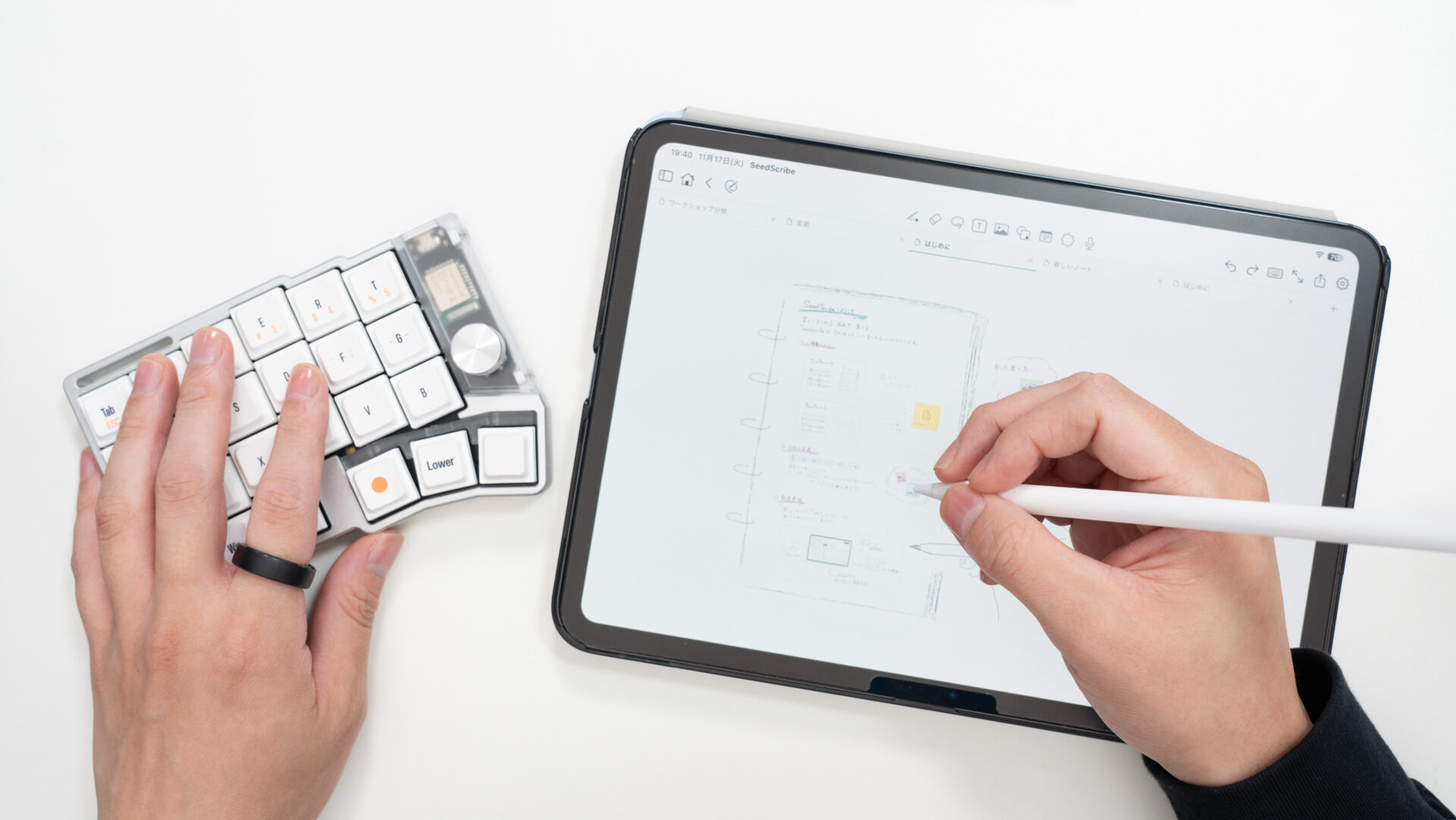
思考を整理するとき、アイデアを書き出すときなど、手書きでまとめをしたい場合もあるはずです。
しかし、最近はAIやデジタル化の進化がすさまじく、手書きが避けられる実態があると思います。
それこそ、ノートアプリ自体も手書きは快適としつつも、ノートやアイデアの管理や他アプリとの連携など、描画以外で課題があることも多かったのではないでしょうか。
そんな思考整理の先までサポートできるのが、管理や整理まで考え抜いて制作した「SeedScribe」。
基本的なノート機能はもちろん、ノートを管理しやすいデザインや個別リンクの発行でURLをクリックするとどこからでもノートを開ける機能など、書きっぱなしでは終わらないのが魅力です。
今回はそんなSeedScribeのおすすめ機能について紹介していきます。

SeedScribeの特徴

- 端を気にせず、どこまでも思考を広げられるキャンバスノート
- ページ区切りやPDFの読み込みができる、ノート感覚のシンプルノート
- タグとカスタムホームで、ノートが増えても探しやすい
- ジェスチャーで操作が完結し、ツールの切り替えがスムーズ
- ノートごとに専用のリンクがあり、タップひとつで開ける
- キーボードショートカットを自由に割り当てて、すばやく思考を整理
- 多機能付箋で、ノートをきれいに分かりやすく整理
- スタンプ機能で、アイデアを即座にマーク
- iCloudによるiPhone・iPad・Macのノート同期
- プロプランはサブスクなしの1,000円買い切り
前提としてこれは僕が個人開発したアプリで、5月頃から開発を始めてようやく完成したというアプリとなっています。
名前の由来は思考の種を育てるというコンセプトからSeed、あとは書くことを意味するScribeを掛け合わせました。
木のロゴを使っているクラフトデイズとも関連性がある感じがしてけっこう気に入ってます。
基本仕様としてはシンプルなノートアプリです。
端を気にせず書ける「キャンバスノート」、ページごとの管理やPDFの読み込みなどができる「シンプルノート」の2種類があり、これらを自由に切り替えてノートアプリとして活用できます。
このノートの機能に加えて、これまで自分が使ってきたなかで「あったらさらに使いやすいな」と感じていた機能を実装していったというアプリです。
基本的な描画性能はもちろんとして、ノートの情報を詳細に記録できる機能やリンクの発行、ジェスチャー機能で描画時のサポートができるような機能も取り入れました。
基本はiPad向けですが、iPhone版とMac版もあります。
もちろん同期もできるようにしているので、iPhoneから取り込んでiPadで見るといったこともできますし、Mac版もあることからClaude CodeやCodexにアプリごと操作させて大量のPDFを読み込ませるみたいなことも可能。
他にはノートアプリは整理や管理がフォルダ程度で止まることが多かったので、タグ付けの機能を活かして整理を捗らせたり、ボードビューで視認性を上げたりして、管理の最適化も考えています。
また、ホーム画面も自分が長年運営しているブログから発想を得て、自分でカスタマイズができる仕様に調整しました。
他にもアイデアをまとめられるスタンプ機能や整理が捗る多機能付箋など、いろいろな機能を詰め込んでいます。
書く機能の充実は前提として、整理や管理までスムーズにできるようなアプリです。
SeedScribeの機能

まずは基本的な機能について紹介していきます。
理想のノートアプリを追い求めたというところで、市場のノートアプリにはない機能の部分が魅力なわけですが、そうした機能を使わなくても、シンプルに使えるというポイントも意識したところです。
直感的にシンプルなノートアプリとして使うこともできますし、カスタマイズをしていけば、これまでにはない自分だけのノートアプリとして育てていけるのも魅力です。
ノートの種類

ノートが2種類あります。
1つが無限キャンバス系のノートで「キャンバスノート」、そしてもう1つがノートをめくるように使える「シンプルノート」。
Apple純正のアプリであるフリーボード的な機能が「キャンバスノート」、そして一般的なノートアプリの機能が「シンプルノート」と考えてもらえるとわかりやすいと思います。
キャンバスノートについては説明の通り、広いノートのうえで自由に描画が可能です。
マインドマップやアイデア出しなど、サイズに捉われず自由に書き込みをしたいときに最適。
僕自身思考整理をするときはこのタイプのノートを使うことが多かったので、開発思想としてはこのタイプのノートがどれだけ使いやすく最適化できるかというのがあるほど。
続いてシンプルノートは実物のノートのように、縦と横のページを選びながらノート追加をしていくような形式。
一般的なノートアプリを想像してもらえると良いかと思います。
白紙のノートを追加し続けることもできますし、もちろんPDFを取り込むことも可能です。
教員時代、指導要領という分厚い資料を参照しなければならない場面が多々あったのですが、すべて持ち歩くなんてとてもできない量だったので、そんな大量のデータを持ち運べると便利ですよね。
PDF自体のテキストを編集するような機能はないですが、PDFのうえからはもちろん書き込みもできますし、データが入っているのであればアウトラインの表示、あとは画面分割や読書スライダーの表示など、PDFの資料を扱うための便利機能というのも一通り実装しました。
基本的な描画性能

基本的な描画性能についても一通り準備しました。
ペンについてはボールペンやマーカーを含めて5種類のペンがあります。
カラーやペンの太さなどの調整も可能です。
マスキングペンについても実装してみたので、タッチして見え隠れさせて、暗記などに活用できるでしょう。
消しゴムについては大きさの変更、そして書いた一筆分の線を消す機能があります。
投げ縄については囲った部分をそのまま移動できます。
他にも削除やハイライトへの登録などの操作も行える仕様です。
他にはテキスト入力や写真の挿入もできます。
その他、閲覧モードや拡大表示、書き出し機能や設定など、いわゆるノートアプリに実装されていそうな一般的な機能には概ね対応させたつもりです。
他にもまだ細かいツールがありますが、これらはおすすめ機能なので別途紹介します。
料金形態
気になるのは料金だと思うので先に発表。
SeedScribeについては、キャンバスノートについては制限なし、シンプルノートが10冊まで無料、11冊以上作成したい場合は1000円買い切りとしました。
機能の制限も特に設けてないので、無料のスタンダードプランと有料のプロプランの差はシンプルノートを11冊以上作れるかどうかのみ。
たくさんの人に使ってほしいと思っているので、とにかくまずは手に取って使ってみてもらえればと思います。
無料段階でもキャンバスノートは制限なく使えるので、広いノートでアイデアをまとめたい人とかラフを描くみたいな用途では十分使っていけると思います。
公式案内では、無料プランのシンプルノート10冊には最初のチュートリアル1冊も含まれます。キャンバスノートにはプランごとの冊数制限はなく、安定動作のためアプリ全体のノート総数の上限は1万冊です(2026年11月19日確認)。SeedScribe公式サイト / App Storeで見る
特に知って欲しい機能
お気に入りの機能を詰め込んだSeedScribeには、通常のノートアプリではあまり見かけないような自信作の機能がたくさん実装されています。
1つ1つ紹介していると、記事の長さがとんでもないことになりそうなので、ひとまずお気に入りの機能だけピックアップしてここでは紹介していきます。
タグとステータスを使いこなす

これまでノートアプリを使ってきて気になっていたのはノートの管理方法。
ノートの機能はよくてもその整理や管理が最適化されていないと、どこに必要なノートが入ってしまったかわからなくなって困ることもしばしば。
そんな悩みを解決できるのがタグ機能。
フォルダ機能はわかりやすいですし、もちろん実装しているのですが、それ以外の機能としてタグを活用できるようにしています。
具体的には、ノートそれぞれにタグを付与できて、そのタグごとにグループのように整理ができます。
タグを付けておくことで、重要なノートをグループ単位で管理が可能。
さらにタグには下位グループとしてステータスという項目の割り振りもできるようにしました。
これによってフィルターなどでよりノートを整理しやすくできます。
また、このタグを設定したノートについてはノートの表示方法を3種類から選べます。
1つ目がシンプル。これは通常のホーム画面と同様の並び方。
フィルター機能などと合わせて使うとすぐに目当てのノートの整理ができるでしょう。
2つ目がボード、これは縦列でステータスを管理できます。
この表示によって、今ノートに書き込んだ内容がどのような状態になっているのかを、ToDoリスト的に管理ができるように。
例えば「タスク」というタグを作り、その中に「未着手」「進行中」「完了」というステータスを割り振った場合、進行具合を一目で管理できます。
また、このボードはドラッグでステータスを変更できるので、そのメモの進捗具合も管理可能。
これによって、アイデアや仕事のメモを縦列でジャンルわけしても良いですし、進度を管理しても良いですし、いろいろな活用ができるでしょう。
フィルターを活用してチェックボックスを表示させると、チェックをするとボードから消えるといった使い方もできます。
3つ目がテーブル。これはエクセルのような格子状に整理したレイアウトの機能。
テキストベースでノートを管理できます。
これらの表示はホームやショートカットに登録して、従来のノートだけが表示されている状態からより自分に最適化されたレイアウトでノートを使い始めることもできます。
ノートに個別のリンクを発行

手書きが敬遠される理由の1つとして管理のしづらさがあると思っています。
それこそ、ノートアプリ内できれいにまとめられていればOKという話ではなく、本当に重要なのは普段から自分が使っているアプリに連動させて整理できるのかどうか。
というところでノートそれぞれに個別のリンクを発行できるようにしました。
ノートから書き出しに行ってあげると「リンクをコピー」と表示されます。
そうしたらこのリンクをGoogleカレンダーとかメモアプリ、Notionや自分が使っているツールに貼り付け、リンクをクリックするとノートへ遷移。
これによって、ノートをアプリだけで管理する必要がなく、自分がよく使うアプリやツールに紐づけて手書きができるように。
すでに現在管理やアイデアのまとめは別のツールで行なっていて、新しいツールでわざわざ管理するにはコストも高いし環境に合わない人もいると思います。
だからこそ、リンクで開けるようにすることで、管理は別アプリ、表示はSeedScribeで手書きみたいな運用も想定というか大歓迎です。
ホーム画面をカスタマイズする

何もなければシンプルなノートアプリですが、ホーム画面をカスタマイズできるようにしました。
フォルダを上にしたり、ショートカットで表示しているノートや機能を上に出したり、どこに何を設置するのかは自由自在。
機能自体はブロック型にしているので、お気に入りの機能をブロックを置くような操作で積み重ねていけば、独自のホーム画面にカスタマイズできます。
ホーム画面については左のサイドバーで遷移もできますし、お気に入りのホーム画面を4つまで生成可能です。
ToDo用、仕事用、アイデア用など、用途によってホームをカスタマイズしても良いかもしれません。
現状は、僕のアイデアの範囲でブロックの機能が追加されているので、こんなブロックがあったらさらに使いやすそうとかあればコメントで教えてください。
ジェスチャーで描画をスムーズに

Apple Pencilを使えばタップによってツールを切り替えられますが、便利なツール切り替えはどんな環境でも使いたいところ。
ということで、タップや長押しといったジェスチャーでツールを切り替えられる機能も入れてみました。
具体的には2本指タッチと長押し、3本指タッチと長押しの計4種類に指定の操作を割り当てられます。
今の自分の設定だと、2本指タッチで戻る、長押しで消しゴム、3本指タッチで進む、長押しで投げ縄ツールの切り替えとなっています。
これによって純正ペンシルを持っていなくても、ツールをスムーズに切り替えながら描画できるように。
サードパーティ製のペンシルでもツール切り替えをいちいち押すことのない快適な操作を楽しんでください。
キーボードショートカットを設定

さらに突き詰めたい人にはキーボードショートカットを割り当てられるようにしました。
WとかAとか普段使っているキーに例えばペンツールに切り替えとかピンチイン、ピンチアウトなど、細かな設定を割り振ることで、手元にキーボードを置いておけばツールバーをタッチすることなく左手デバイス的にキーボードを役立てながら作業が可能です。
手元にある折りたたみキーボードや分割キーボードなど、キーがついていれば対応できるので、試してみてほしいです。
また、この割り当ては自由に変更できるので、ツールバーからお好みで自分が使いやすい配置で設定してください。
単純に1つのキーを押す設定はもちろん、shift+〇〇みたいな同時押しにも対応させることができたので、手元をあまり動かさずに必要な操作はすべて完結させられると思います。
特に分割キーボードは相性が良いと思っていて、テキスト入力以外にもマクロパッド的に使えそうと思っていたものの、アプリ側がこのようなキーボードショートカットに対応していなくてあまり活躍させられてないイメージだったので、活躍できるようにアプリ側で調整してみました。
テンキーについても構造は変わらないので対応できてます。
数字キーも対象範囲なので数字キーに機能を割り当てればツールの切り替えや呼び出しができるでしょう。
多機能付箋で整理を最適化

付箋にいろいろな機能を付与してみました。
中身は6つ。
手書き、テキスト入力、ToDo、URL、リレーション、ファイル。
手書きはシンプルに付箋に文字が書けるイメージしやすいシンプルな付箋。
テキスト入力も同様で、これは手書きではなくテキスト挿入専用。
ToDoについてはタイトルとやることをテキストで入力して整理したきれいな状態で付箋を貼れます。
URLは付箋にリンクを入れるとそのリンクが付箋化します。
リンクが英語の羅列だとノート的に見栄えがよくないですが、付箋にしてしまえばきれいにリンクを整理可能。
ネットが繋がっていればそのままリンク先に遷移できます。
リレーションはノート同士を繋ぐ機能。
ノートのなかには関連する情報もあると思います。
そんなノートを素早く閲覧できるようにしたのがこの機能で、指定のノートを付箋化できます。
最後にファイルはiPadやiPhone内にあるPDFやその他のデータを付箋化できる機能です。
合わせて確認したいデータをそばに置いておくことができます。
スタンプでアイデアを身近に

これは単純なスタンプが押せる機能というのではなく、アイデアを保存できる機能に近いスタンプです。
スタンプの種類はシンプルな絵柄のものがデフォルトでは用意されていて、設定したスタンプをポチポチと押すことができます。
そしてこれはノートをまとめるだけで終わるのではなく、スタンプを押した場所をあとで見返せるのが魅力。
ホーム画面にスタンプという項目があるので、そこを押してもらうとスタンプを押したノートと場所が集まっています。
ハイライトに近い機能で、スタンプを押すとここに押したところを集めて管理できるという機能付きです。
これができることによって、例えば良いアイデアのメモが書けたところの近くにスタンプを押しておけば、あとからそのアイデアをすぐに見返せます。
アイデアの場合はこのスタンプ、と決めておけばフィルターもできるので、ひとまずアイデア付近にはスタンプを押しておけば、のちのち見返したとき自分の思考のたねが集まっているという仕様。
ノート単位というよりはメモ単位で集めておきたいこともあると思うので、そのようなときに活用してもらえると嬉しいです。
個人開発だからこその強み

アプリ開発なんてしたこともない状態から始めて、AIのおかげでなんとか形になるところまできたと思っています。
自分の指示で思い通りの仕様が作り上げられるので、これまで自分が欲しかった要素を全部詰め込んで開発することができました。
それこそ思考整理をノートでよくするのですが、そのときはなるべく視覚に負担のかからないシンプルなデザインが良いなとか、管理のためにこんな機能があったらもっと使いやすいのにとか、現状自分の要望はかなり高い精度でクリアできていると思っています。
理想を形作れて本当に素晴らしいですね。
また、個人で開発しているからこそ、ユーザーのみなさんの意見も貴重です。
実際にリリース前にテスト公開をしていたのですが、要望をくれた人が何人もいて、実際に取り入れさせてもらった機能もいくつもあります。
読書スライダーとかマスキングペンの追加はまさに要望からです。
これからも使ってくださるユーザーの皆さんと一緒にアプリを育てていきたいと思っているので、機能について何かあればコメントをいただけると嬉しく思っています。
まとめ
5月からずっと開発を続けて寝れない日々が続いたアプリもようやく公開までたどりつけて感無量です。
これからも開発を続けますし、まだまだ伝えきれていない魅力もたくさんあるので、どんどん情報公開していきたいと思います!


