
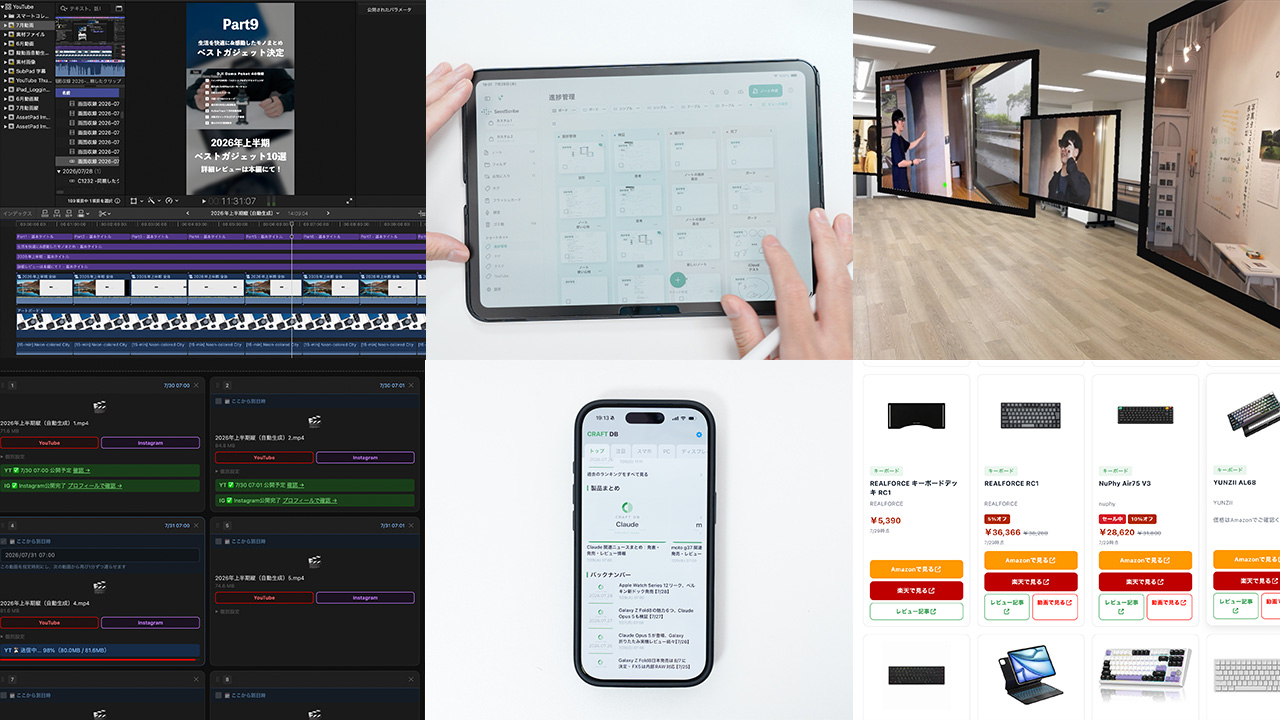
みなさん最近AIとの付き合い方はどのようになっていますか?
少し前はチャットしてテキストが大量に出力されて、自己分析や質問への返答、記事の自動生成がすごい!と感動していたAIですが、ここ半年くらいの間でとんでもない進化と使いやすさに仕上がっています。
僕自身もチャット的なAIはもちろん以前から多少課金をしつつ使い始めていたのですが、今年の5月あたりついに初心者でも簡単に開発してアプリやいろんな操作ができるということを知ってしまってのめりこみました。
ツール自体を使い始めてまだ3ヶ月ほどですが、月に100時間くらい追加で作業しても終わらないんじゃないかと思うような動画やブログ関係の作業や作ってみたかったアプリの制作をたくさんこなしてくれるようになっています。
そこで今回は実際に僕が作ったアプリや使っている業務効率化ツールみたいなところを実例を踏まえて紹介していきたいと思います。
あとはぜひコメント欄でみなさんのAI活用についても教えてもらえると嬉しいです!
できることはたくさんあるはずなのに、アイデア不足でまだまだAIを使いきれていないと思う日々なので、情報共有できたら助かります。
使っているツール
やってきたとこの共有の前に現在使っているツールの紹介から。
現在使っているのはClaude CodeとCodexの2つ。
CodexについてはChatGPTの関連ツールで、無料プランでもある程度、有料プランだとかなり自由度高く使えるといったアプリ。
現在どちらも有料プランに加入中で、Claude CodeがMax 20xプラン、ChatGPTがProの5倍プラン。
今月はかなり強いプランに入っています。
というのも、月の初めにClaude CodeにFable 5という現状最高性能なのではないかと思われる非常に優秀なモデルが実装され、当初これが期間限定のモデルでした。
期間限定のうちに最大限使い倒さなくては!と思い、その限定期間だけでも走り抜けるために最上級プランにしたのですが、CodexからもGPT5.6 Solというかなり優秀なモデルが登場したこともあり、Fable 5は15,000円以上の上位プランであれば定常的に使えるモデルへと変更されることに。
今月は奮発して35,000円と15,000円のプランにどっちも入ってみたわけですが、正直今の僕だと持て余し気味な容量になっているので、プランについては整理予定。
体感ですが、Codexの方が不意打ちのトークンリセットなどがきて、予想以上にお得に使い倒せるので、お得にたくさん使いたいのであればCodex、妥協なく最強性能を使いたいならClaude Codeという棲み分けになる気がしています。
活用事例とツールの紹介

作っているアプリや使っているツールについて紹介していきます。
今回紹介予定のアプリとツールは6個。
- 自作ノートアプリ
- ガジェット系情報収集アプリ
- ARグラス用アプリ開発
- ショート動画作成スキル
- SNS自動アップローダー
- ブログ改善いろいろ
アプリ開発したものから、スキルみたいなところで使い回して日常業務に役立てているものなどたくさんあるので気になるものは参考にしてみてください。
ちなみにいろいろ作っていますし使っていますが、コードも言語も何もわかりません。
使い始めた当初から今もまったくわからない状態で進んでいます。
本当に現状Claude CodeとCodexが使いやすくなり、これまで使っていたAIチャットのような感じで、日本語ですべて指示すればやってくれたので、僕は日本語でやりとりしただけで何も技術はないという状態。
そのため、今回もし気になった活用があれば、「この動画のこんな感じみたいにして、動画ではこのように言っていた」みたいに投げかければ、かなり近いものが出来上がると思います。
自作ノートアプリ

これは現在1番気合いを入れて開発しているアプリです。
自分の理想を詰め込んだノートアプリで、かなり実用的なレベルまで仕上がってきたと思っています。
アプリの中身としてはノートアプリで、無限キャンバス系のノートアプリをメインとしつつ、シンプルなノートアプリとしても使えるような仕様。
広々と書くこともできますし、PDFを読み込んで教科書とか資料閲覧に使うことも可能です。
とはいえ、これだけだと既存のGoodnotesやフリーボードで十分となってしまうので、そうではなく自作をしてまでこだわったポイントがたくさんあります。
とはいえまずは描画や基本的な機能から。
既存のノートアプリと変わらない挙動や機能は概ね実装しました。
ペンの描画はもちろん、消しゴムツールに投げ縄ツールなど、基本的な操作は問題なくできると思います。
そしてノートアプリはツールを切り替えながら作業することが多いので、このあたりの機能は特に意識して作り込みました。
まずはタップで戻る/進む機能。
いちいちツールバーを触るのも面倒なことが多かったので、2本指タップや3本指タップ、2本指での長押しなどで、戻る進むや消しゴムツールを使えるようにしました。
これによって、Apple Pencil Proを持っていなくても、手元の操作だけで基本的なツール切り替えやよく使う機能を使えます。
このツール切り替えについてはさらに多様性を持たせたいので、キーボードショートカットを割り当てる機能も追加。
これによってキーボードを使うとペンツールや投げ縄ツール、ピンチインアウトなどもキーボードで扱えるように。
左手デバイス的な活用をどのキーボードでもできるようにしました。
カラーの登録とかも実装できたので、カラーの切り替えをサクサク行いたい方には相性良い機能になっています。
他には手書きが最近重要視されない背景には、連携が弱いことも挙げられると思います。
そのため、ノートにはURLを登録できたり、ノート同士を関連付ける機能を搭載しました。
これによって、関連するノートはフォルダにまとめてなくても、ノート間ですぐに確認することが可能に。
さらにアプリは基本的にタブで切り替えられるようにしているので、開いたノートの行き来はスムーズです。
また、タブの管理機能も充実させたので、通常のフォルダ管理だけではなく、ボードビューの表示でノートやアイデアの進行状況に応じて視覚的にわかりやすく整理する機能を作りました。

これは複数作成できるので、アイデアごと、プロジェクトごとに段階に応じてまとめることもできます。
今手書きで何かをメモする機会も少ないのかもしれないですが、以前勤めていた会社の入社時研修でiPadでメモをとっていたものの、結局そのメモをすぐに表示させることができずに上司から「iPadでメモ取るの無駄じゃない?」的なことを言われた過去があり、自分の管理能力不足が悪いとしたうえで、もっとわかりやすく手書きが保存できたり見やすかったりしたらあんな状態にはならなかったのにみたいなエピソードもあるので、このあたりの管理のしやすさは特に重要視して機能を取り入れました。
ホーム画面についても、一般的なノートアプリのホーム画面の表示もできますし、自分だけのカスタムホームを作成して、使いやすいダッシュボード的な使い方にカスタマイズすることもできるようにしています。
このような、基本的なノートアプリ+現代的な整理・管理方法に対応したノートアプリというのが目指した形です。
現在このアプリはテスターを募集していて、リンクからアプリをダウンロードしてもらうとこのアプリが使えるようになっています。
他にも録音機能とかハイライト、ウィジェット機能とか伝えれてない機能がたくさんあるので、ぜひ一度使ってみて感想をお聞きしたいです。
もしよければダウンロードしてみてください。
ガジェット系情報収集アプリ

1週間くらい前から作り始めてわりと便利に使い始められている情報収集アプリ。
そもそもとして熱心なガジェットブログ読者&YouTube視聴者から始まって今YouTubeの発信を自分でやっているということもあり、他の人の動画見るのも追うのも好きです。
というかあんまり違和感なくガジェットブロガーとかYouTuberの名前がすらすら出た上にけっこう追っていたのですが、しっかり数えると100個近くのメディアを追っている状態でした。
もちろんすべてを追えるわけもないので取りこぼしもあったのですが、なるべく興味あるの記事や動画は現在発信をしているということもあって追っていきたいと考えて作ったアプリ。
事前に登録しておいたブログメディアやYouTuberが記事や動画を更新すると、前日との差分を読み取って更新を記録、それをニュースアプリのように一覧にまとめてくれるというような仕組み。
さらに登録したメディアの取り上げ方やAIが上手い具合に設計してくれた注目スコアみたいのから算出して、注目3本みたいさっと見るべきコンテンツのおすすめや、特に反響が大きな製品については個別に記事にして教えてくれるような機能を実装。
これによって、これまでいちいちYouTuberそれぞれ回って動画を探して見るか、おすすめから検知するしかなかった情報収集がかなり楽になりました。
仕組みとしてはnotionに見たいメディアを登録しておけば自動で回るような設計。
これから追いたいと感じたYouTuberやブログメディアをnotionに名前とURLを登録するば、毎日そこからウォッチを開始して反映されるというような感じ。
現状毎日Claudeに指示を出している状態で、これを本当の自動化するとなると24時間起きているPCに毎日同じ時間に特定の指示をするという運用になるようで、ようやくMac miniを買っていた人の気持ちがわかるようになりました。
このアプリ自体は公開してませんが、このアプリの元となるサイトは公開中です。
これは自分のリサーチを楽にしたいタイプのツールなので、僕はガジェットで行いましたが、notionに自分の趣味関連のメディアとかYouTubeチャンネルを登録すると、オリジナルのニュースアプリみたいなのがわりと簡単に制作できて、日々の情報収集が楽になると思います。
ARグラス用アプリ開発

iPhoneやiPadのアプリだけではなく、ARグラスのアプリも作れます。
というかきっともうなんでもできるほどで、他にはチップにデータを読み込んでiPhoneをトラックパッド化するアプリなんかも使えるようにしてくれるほど。
そのため、AIでの開発はPC用ソフトやアプリだけと考えるより、広めの視野で「あれも接続すれば作れるかも?」と連想して見るのが良いと思っています。
というところで、接続してみたら意外と作れたのがARグラスの専用アプリ。
実際に作ったのがいくつかあるのですが、最初にデモで作ったのが以前開催したARグラスをかけて楽しむ空間写真の展示会用アプリの自作モック。
以前開催した写真の展示会では、ぼいちさんという素晴らしいエンジニアの方にアプリを作成してもらい、ARグラスをかけると指定の場所に写真が配置され、そこに自分が歩いて近づいたり遠ざかったりして鑑賞ができる体験を準備してもらいました。
さらにこれはiPhoneで第三者視点を撮影できたり、写真が立体に見える3D化をしてくれたりなど、非常に高精度。
これを自宅でもちょっと楽しめるレベルのかけたらひとまず写真が周囲に浮かんで、そこに歩いて近寄れる、みたいなシンプルなアプリを作ってみました。
結果、これらの要件を伝えたところ、毎回同様の場所に設置するといった高度なことはできませんでしたが、ひとまず見えた方向に写真が現れて、歩いて近づけるみたいなアプリは作成できました。
また、実際に見えている映像と連動する第三者視点で見えるアプリも触りくらいは作れたので、自分でもデモの映像を作るくらいは可能に。
このようなこれまでは絶対に作ることができなかったARグラスのアプリというのも、ある程度のレベルまでなら作成可能でした。
他には似たような原理で、以前教員をしていたときにあったらよかったな、みたいなアイデアを思い出して、目の前に天体が見えるアプリとか、空気中に酸素分子とか窒素分子が浮かんでいる様子が見えるシュミレーション系アプリとかを作ってみたのですが、これらはかなり満足度高くできました。
モデルがあってそこに表示するみたいなのはかなり相性良さそうです。
僕は技術力なくてできないですが、漫画のアニメエフェクト体験アプリとかわりと作れそうだし楽しそうだなと思いました。
卍解エフェクトとか千本桜の始解エフェクトとか作ったら楽しそう。
あとは等身大ウルトラマンを設置するとか。
著作権的なところで商用には絶対できないですが、個人で楽しむ分には簡単にアニメ体験みたいなのもできそうで楽しそうです。
ショート動画作成スキル

これは日頃の動画編集業務を圧倒的に楽にしてくれたツール。
最近字幕生成アプリというのはわりと誰もが着手して、作れることがわかってきたと思うのですが(実際僕も作りました)、それ以外でも動画編集でかなり効率化できることが多くあります。
現在僕が重宝しているのがこのClaudeに覚えさせたスキルで、具体的には1本の動画から、指示1つでショート動画の生成が完了します。
これまでのショート動画の制作過程は以下。
- 長尺動画の必要箇所を切り出して書き出し
- 書き出し終了を待つ(10分くらい)
- ショート動画用のプロジェクトを立ち上げる
- 書き出した動画を入れ込む
- いつも使っている素材をコピペ
- 書き出した動画に合わせて素材の尺を合わせる
- キャッチなどを調整
- 完成
これだけのフローがありました。
しかし、これがスキルを使うことによって
- XMLで元データを書き出す(数秒)
- データを入れてスキルを呼び出し
- 出力されたデータを読み込む
- キャッチなどを調整
- 完成
これまで動画自体を書き出していた作業がまずなくなり、さらにそこから素材のコピペや尺の合わせなどもなくなります。
もうあとはキャッチを入れれば良いところまで自動化。
これは革命。
普段使うテロップの場所とか、どこで切るとかもすべてわかってくれるので、自分はキャッチを入れるだけの人間になりました。
自分の作業としてはまず動画のデータを読み込みながら、どこから動画を作るかを指定します。
この指定に関しては、僕は元動画にセクションごとマーカーを打っているので、このマーカーの秒数が表示されるスキルをまずデータ読み込みとともに起動。
そして秒数を確認したら、そこから切り出したい動画の番号を伝えて、ショート制作用のスキルを起動。
こうするとわりとすぐXMLの出力データを出してくれて、これを動画編集ソフトに読み込むとほぼ完成データが出力されています。
これまでいちいち動画6本分書き出していたのが嘘のような効率化。
圧倒的にショート動画を制作する時間が短くなりました。
SNS自動アップローダー

ショート動画を作ったということは次に作業課題となるのはアップロード。
これもツールが解決してくれました。
これまでは1本ずつアップロードをしていたのですが、今はこのアップロード作業すら自動化。
しかもYouTubeとInstagram両方を一気に投稿できます。
作業は簡単で、このアップローダーのなかに動画を入れてアップロードを押すだけ。
もちろんタイトルや概要欄の記載も可能。
YouTubeだけ、Instagramだけの設定もできます。
これまで手作業だとなんだかんだ6本とか投稿するとなると20分くらい時間が取られていたのですが、現在であれば1度に入れてしまえば投稿完了。
複数SNSに同一のコンテンツを投稿している人はアップロード作業が劇的に楽になる非常に便利なツールになります。
YouTubeについてはYouTubeのAPI、インスタも多少設定すれば使えるようになりました。
YouTubeは1日6本までの投稿制限、インスタはもう少し緩かった気がします。
大量投稿しないなら無料枠でもかなり便利に扱えるはずです。
ブログ改善いろいろ
ブログもめちゃくちゃ改善してくれます。
LPが作れる、サイトが作れるというのはよく目にすると思うんですが、本当によく作ってくれます。
まず簡単作ってくれるというところではノートアプリのホームページ作ってくれました。
デザインがやや怪しいんですが、これは僕のプロンプト伝える技術不足や、そもそもこのメインビジュアルくらいしっかり自分が書いた画像使うべきなので責めるべきではないと思っています。
この構成とか、ホームページに必要な設定とか大体代わりにやってくれました。
HPを作るというのは以前だと本当に大変な作業だったのですが、今は元のブログだけ開設してしまえばかなり簡単に運用できるようになってみたいです。
続いて昨日着手して今日完成したおすすめガジェット一覧のページ。

先日ブログ界の大先輩マクリンさんにお会いする機会があって教えてもらったこの形式のページ。
なんとこのようなブログで紹介したことがある製品だけ抜き出して、製品一覧のページを作成することもすべてAIの力だけでできてしまいます。
これまで記事に行かないとガジェットが見られないとか、セール情報の反映とかまったくわからない状態でしたが、今はAIにお願いすることでこれまで見ていた「ぽい」ページを簡単に制作可能。
フィルターとかもかなり自主的に動いて作ってくれました。
僕は現在もブログを更新してるわけですが、ブログを開設するのが精一杯でこんな高度なページは作れなかったので、これまでずっとシンプルに記事更新だけしてきましたが、AIのおかげで製品ページだとかメニューの下の帯の制作だとか、本当に多岐に渡る実装が可能となりました。
あとは地味にずっとやりたかったクーポンコード一覧みたいなのも制作完了。
ガジェットYouTuberをやっている関係で、メーカーの方からクーポンコードをもらうことがあるのですが、そのコードを自分も読者も管理する場所がなくて困っていたのですが、ガジェット一覧の流用でクーポン一覧も生成可能。
これは1時間くらいで設計と実装まですべて終わりました。
このクーポンの情報に関しても、手作業で全部情報を入れたわけではなく、「ブログ全体を調べて、CVブロックを使ってクーポン情報があるメーカーを抜き出してまとめて」とお願いしたところ、もう700記事以上あるこのブログの記事を検索してクーポンコードを探し、そしてこのような整形までしてくれました。
もう頭が上がりません。
これから何か追加があるときは、裏で作ってもらったnotionにデータを入れて、そして「反映して」とお願いするだけでここに入り込む設計です。すごすぎ
まとめ
この辺りが最近僕が行っているAI活用やツールです。
参考になるものがあれば試して欲しいですし、公開しているものについては一緒に使ってもらえると嬉しいです。


コメントを残す