
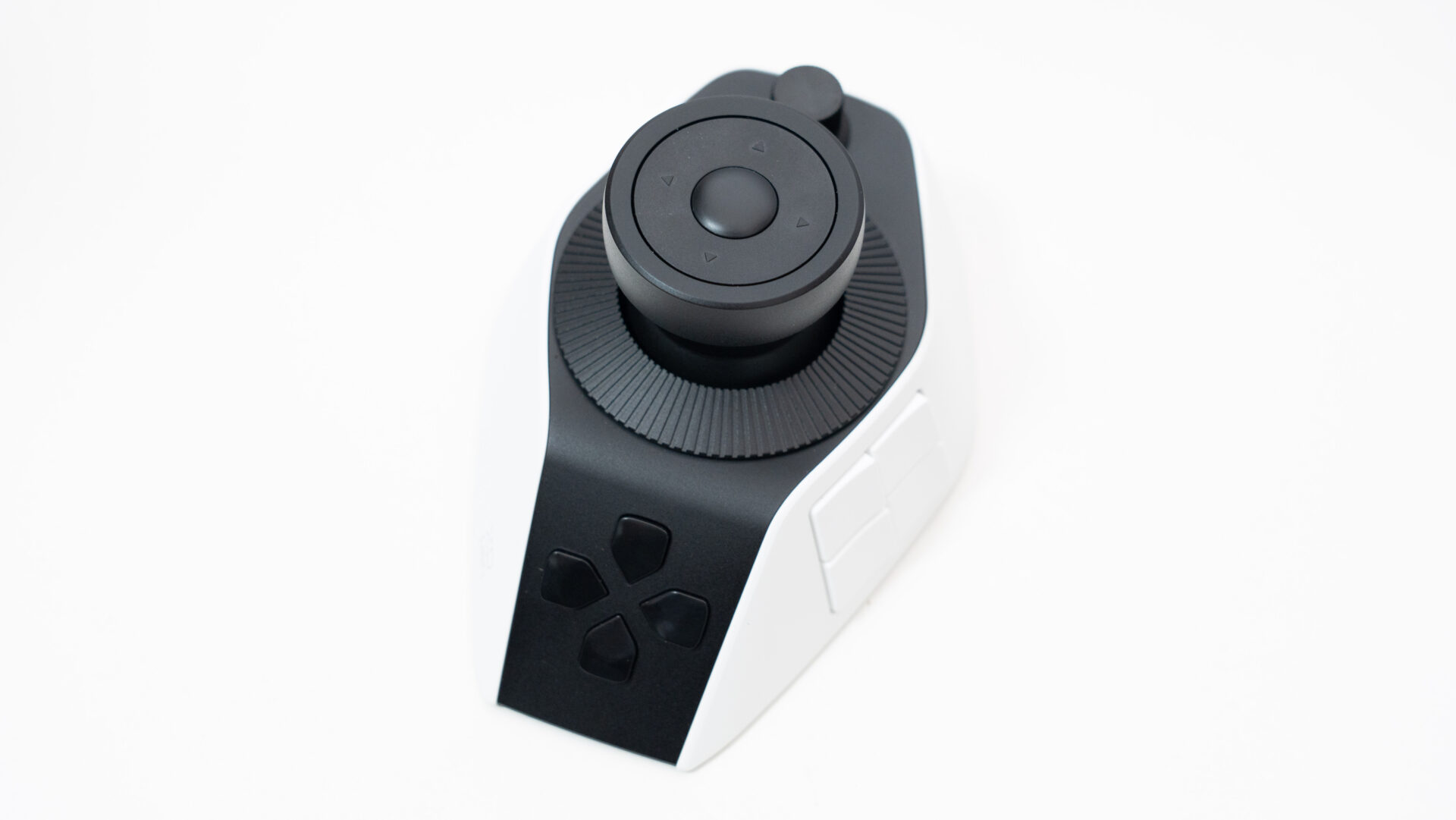
作業を効率化させたいと考えたとき、導入の選択肢に上がるのが左手デバイス。
複雑なクリエイティブ系の作業や、日頃行う仕事においても直感的な操作や高い機能性で作業の効率化を図れるのが魅力。
そんな左手デバイスとしておすすめしたいのが、今回紹介していくXPpenの「Pilot Pro」。
ジョイスティック、ダイヤル、ボタンなどを駆使し、直感的かつ多機能に使える左手デバイスに仕上がっています。
今回はそんなPilot Proを実際に使ってみて感じた良かったポイントや気になったポイントについてレビューしていきます。

提供:XPpen
Pilot Proの特徴
- 動画編集を劇的に効率化するプロ向け左手デバイス
- ボタンやダイヤルの組み合わせで100以上の操作に対応
- 最大7つのカスタムパターンを作成できるプリセット機能
- 精密なカラー調整やタイムライン高速再生ができるジョイスティック
- 触覚フィードバックを搭載した3つのトリプルダイヤル
- 2つのデザイン賞を受賞した人間工学に基づく曲線ボディ
- Bluetooth、2.4Gドングル、有線の3つの接続方式
- 1日4時間使用で最大15日間連続稼働するバッテリー
- 長時間の作業でも指への負担を抑える最適な押下感
- 定価29,980円(税込)
特徴はダイヤルやジョイスティックを搭載し、キーボードでは実現できない機能性を成立させたハイエンド左手デバイスといったところ。
さらに無線対応も見逃せません。
そもそもとして、左手デバイスは最近いろいろなメーカーが発売をしていて、左手デバイス自体はそこまでめずらしいガジェットではなくなりました。
しかし、多くの左手デバイスはテンキーのような形状であったり、マウスのような操作感ではないものが多いです。
さらに無線対応していないものも少なくありません。
そんななか、操作が快適かつ疲れにくく、しかも有線、Bluetooth、レシーバーと3つの接続方式に対応しています。
握り込みやすい形状はもちろん、ダイヤルやジョイスティックを搭載しており、直感的な操作を可能に。
そして機能についてももちろん充実しており、各種アプリに切り替わった瞬間にプリセットも切り替わるオートスイッチに対応しているのはもちろん、専用アプリで、使用ツールごとに詳細な設定をすることもできます。
まちがいなく市場トップレベルの左手デバイスで、新たな選択肢として考えられる製品だと思います。
| 項目 | 内容 |
|---|---|
| 操作数 | ボタンやダイヤルの組み合わせで100以上の操作に対応 |
| プリセット数 | 最大7つのカスタムパターンを作成可能 |
| ダイヤル | 触覚フィードバック搭載の3つのトリプルダイヤル |
| 接続方式 | Bluetooth・2.4Gドングル・有線の3方式 |
| バッテリー | 1日4時間使用で最大15日間連続稼働 |
| カラー展開 | ホワイトの1色のみ |
| 価格 | 定価29,980円(税込・記事公開時点) |
Pilot Proのデザイン
カラーについてはホワイトを基調としたこの1色のみの展開のようです。
形状としては菱形のようなデザインとなっていて、手で包み込むような状態で使う使用感。

左手デバイスと銘打っているだけあり、左手での使用が想定された仕様となっています。
ボタンを1つずつ見ていきます。
まず特徴的なのが中央のジョイスティック。

これは360度自由に動くので、グリグリと操作することが可能です。
このジョイスティックについては中央にボタンと、持ち手部分が回転するようになっています。
付け根の部分も回転のダイヤルとなっていて、この1つの部分でボタン、ダイヤル×2、ジョイスティックと、かなりいろいろなことができます。

そこからさらに上の部分にノブがあり、これも360度回転可能。
ボタンについては左側面、中央、右側面の3箇所についています。


左側面と右側面には少し大きめのパネルのようなボタン、手前中央にはゲームのコントローラーの小さな十字キーのようなボタンが4つ搭載。
手前にはかなり傾斜がついているのですが、これはこのまま手を置くとかなり自然にPilot Proを握れます。
側面にも同様に斜めの傾斜があるので、ぴったりと手に張り付いてくれるような感覚で使うことができました。
背面にはゴム足、電源ボタン、Bluetoothの切り替えボタンがあります。

レシーバーについてはしまえるタイプではなく、別途箱に入っているので、なくさないように注意しましょう。

Pilot Proの使い方

ここからは実際にPilot Proがどのように使えるか見ていきたいと思います。
基本的な使い方としては専用アプリで割り当てを行ってから、任意のアプリで使うことになります。
Pilot Proはすぐに使えるようになるわけではなく、事前の設定が必要です。
そのため、まずは専用アプリをインストールして接続しましょう。
このアプリを開くと、任意のキーをそれぞれのボタンに割り当てることができます。
最初の設定としては、どのアプリで使う設定なのかを選択。
アプリ上部のドロップダウンから任意のアプリを選択します。
ここで選択をすると、そのアプリを起動したときに自動で今回設定するキーを使うことが可能です。
選択可能アプリは幅広く、LightroomやFinal Cut Proはもちろん、notionといったアプリにも対応しています。
ここでアプリを選択したのち、あとは任意のキーを押し、そこに設定をしていけばOKです。
例えば僕はFinal Cut Proにキーボードショートカットとして、「Q」でマーカーを打つように登録しています。
となると、このボタンにQを割り当てることで同様の機能を使えます。
notionであればnotionが設定したキーボードショートカットをPilot Proに記録することでショートカットを使えます。
このショートカットについてはアルファベット1文字のような設定もできますし、⌘+Cといった、複数個のキーが重なるショートカットも行える仕様。
そのため、複雑なキーをいくつも掛け合わせたショートカットが設定されたアプリでも問題なく設定することができます。
ジョイスティックについては4方向モードと8方向モードの2つが選べます。
8方向にすると斜めの傾きですら反応してショートカットを割り当てられる仕様。
ダイヤルなどについてはピンチインアウトや左右のキーを割り当てると、各種アプリでズームや移動といったツールとして直感的に使えるでしょう。
1つのアプリで複数のプリセットを保存することもできるので、作業ごとにセットを変えるといったこともやろうと思えば可能です。
このプリセットについてですが、自分最初から設定するのはもちろんですが、公式HPからすでにセットアップされたプリセットをインポートして使うこともできます。
自分で細かく調整するのも良いですが、大元はもう作られたものを調整していくのも時短になると思うので、一度HPを見てみると良いでしょう。
Pilot Proの良かったポイント
ここからはPilot Proの良かったポイントについてまとめていきます。
操作の快適性を上げる各種ボタン
やはり魅力はこの大型のジョイスティックを筆頭に、回転ギミックが多い各種入力ダイヤル。
そこに加えて数多くのボタンも搭載されていて、ショートカットの割り当てに困ることがないほどの充実度。
特に回転ダイヤル系については多くの左手デバイスではボタン採用が多いなか、ダイヤルを複数採用することによって圧倒的な機能性を実現し、他社を突き放しています。
やはりあえて左手デバイスを使うからには通常のキーボードで再現できない操作、つまりはキーを押下することやボタンで解決できるものではなく、直感的な操作ができるかどうか重要でしょう。
その点で、サイズや感触が違う回転ダイヤルやノブを駆使することで、クリエイティブ系ソフトでは切っても切り離せないピンチインアウトやタイムラインの調整など、この辺りの動作を効率的にこなせるのも良いポイント。
また、この回転系の操作にあわせて、充実のボタンを搭載することで手をキーボードへ移動することなく操作ができるのも魅力。
キーボードで行わなくてはいけない操作についてはそのままボタンに記録させれば良いですし、そもそもそのキーの登録もかなり自由度高く、そしてオートプリセット切り替えとなっているので、ソフトを扱ううえではキーボードよりも拡張性が高いと言えるかもしれません。
作業に最適化されたハードとなっているのが強みです。
使いやすい形状
個人的に良さを感じたのが形状。
この側面から包み込むような持ち方で、各種ボタンも指で操作しやすい形状となっています。
中指や薬指でボタンが押しやすいのはもちろん、親指と人差し指でつまんでスティックの操作や、そこからほとんど手を動かさずに親指でホイールを回転、人差し指ではノブの調整など、手の位置を変えずに直感的な操作を実現。
触覚的なフィードバックとか手に馴染む形状というのはずっと使っていくうえでかなり重要なポイントなので、テンキーというよりはマウスのように手で扱えるのが好印象です。
さらにお気に入りのポイントがリストレストがなくても手首が痛くならないところ。
この斜めの形状が絶妙で、本来キーボードや他の左手デバイスもそのまま置いてずっと使っていると製品との高低差で手首がだんだんと痛くなってしまいます。
それこそ、僕が現在メインで使っているTourBox Eliteに関しては、TourBox Elite用のリストレストを置いて使っているほどです。
しかし、左手デバイス1つのための専用のリストレストを探すのもややめんどくさかったので、探さず使わず、手首を痛めずに使えるのであれば非常に嬉しいところ。
無線接続が充実
操作精度もさることながら、合わせて強力な魅力だと感じているのが無線対応について。
まずBluetooth接続ができます。
当たり前のように聞こえるかもしれないですが、左手デバイスとしては意外と標準的ではなかったりします。
探してみると、意外と有線接続という製品が多数というのが実態。
ですが、デスクに常設するガジェットとして有線は見た目的にもなるべく避けたいところだと思うので、このBluetooth対応はありがたいところ。
しかもBluetoothは2台登録可能です。
社用PCとプライベートのPCと分けるというも良いかもしれません。
さらに驚いたのがレシーバー接続が可能というポイント。
僕がこれまで知らなかっただけかもしれませんが、左手デバイスでレシーバー対応は初めて出会いました。
Bluetoothも良いのですが、安定性とか接続の簡単さを考えるとレシーバーもかなり魅力。
現在レシーバーで使っていますが、遅延も感じず非常に快適に使えています。
レシーバーであればセキュリティが強めの会社用PCでも使えるかもしれないので、いつでもどこでも快適な環境にアップデートできる可能性があって良いですね。
Pilot Proの気になるポイント
良かったポイントも多いPilot Proですが、気になったポイントもあるので共有します。
XPpenなのにあんまり描画性能によってない
ここは別に悪いということはないのですが、個人的に感じた疑問。
正直XPpenといえばイラストのイメージが強かったのですが、このPilot Proに関しては特別イラスト関係の連携があるというわけでも特別仕様があるというわけでもなさそうというところ。
別に使えないわけではなく、もちろんアプリを指定し、そのアプリがすでに設定しているキーボードショートカットをPilot Proに割り当てれば使えるのですが、メーカー特製を活かしたオリジナルの連携とか細部の独特な調整が特に見受けられないというだけの話。
そもそもとして公式HPを見るとかなり動画編集とか写真現像に寄った説明をしているようにも感じます。
僕自身はまったくイラストを描かないのでイラスト関連の特別仕様がなくても何も困らないのですが、せっかくの自社左手デバイスというところを考えると、例えば自社の液タブとかペンシルとかと使うとこんな互換性があります!みたいなエコシステムはあったら楽しいのかもしれないとか思いました。
この辺りはイラストやっていないのでかなり想像的な話ですが、率直に意外だなと思ったという話です。
ジョイスティックの機能性はこれからに期待
Pilot Proなによりもの魅力はジョイスティックにあると思います。
テンキー的な製品が多いなか、こんなジョイスティックの製品なんて見ることないので、このジョイスティックを活用していろいろな作業ができることを想像してしまうでしょう。
実際に僕もLightroomやFinal Cut Proのカラーホイールをこれで操作できたら快適かもしれないと思いました。
しかし、記事公開時点ではカラーホイールの操作に対応している範囲が限られており、公式HPにあるような直感的操作はまだまだ限定的とのことでした。
これは今後のアップデートに期待したいところです。
Pilot Proがおすすめな人
直感的な操作が可能な無線対応左手デバイスが欲しい人
レシーバー接続可能な左手デバイスが欲しい人
多数のボタンに自在に扱えるホイールの数々など、かなり直感的に操作ができるデバイスです。
特にピンチインアウト、タイムラインの移動など、この辺りの挙動はホイールやノブの操作が直感的で特にわかりやすいところ。
クリエイティブ系のソフトにはこれらの操作が多分に含まれるのにも関わらず、既存の左手デバイスはテンキー的なボタン操作がメインの製品が多いので、このハードとしての特徴は非常に魅力的だと感じました。
また、ボタンについても多数のボタンがついているうえ、握り込んだときに最適な位置にあるので、本当に手を動かさなくてもいろいろなことができるというのが魅力のポイント。
また、見逃せないのが無線周り。
意外と無線で繋がる高精度な左手デバイスというのは2026年段階でも意外と数が少ないので、このポイントだけでも有力な選択肢になりえるだけのポテンシャル。
しかも僕は初めて見たし使ったのですが、レシーバータイプとなっていて、接続遅延もまるで感じずに作業ができました。
Bluetoothももちろん便利ですが、レシーバー接続になると一段安定性が上がるような気もしますし、接続できる機器の幅も上がるというところで、拡張性が高いと思います。
まとめ
多機能な左手デバイスのレビューでした。
クリエイティブ系はもちろん、オフィスワークにも使えるので、気になる人は製品をチェックしてみてください。


