
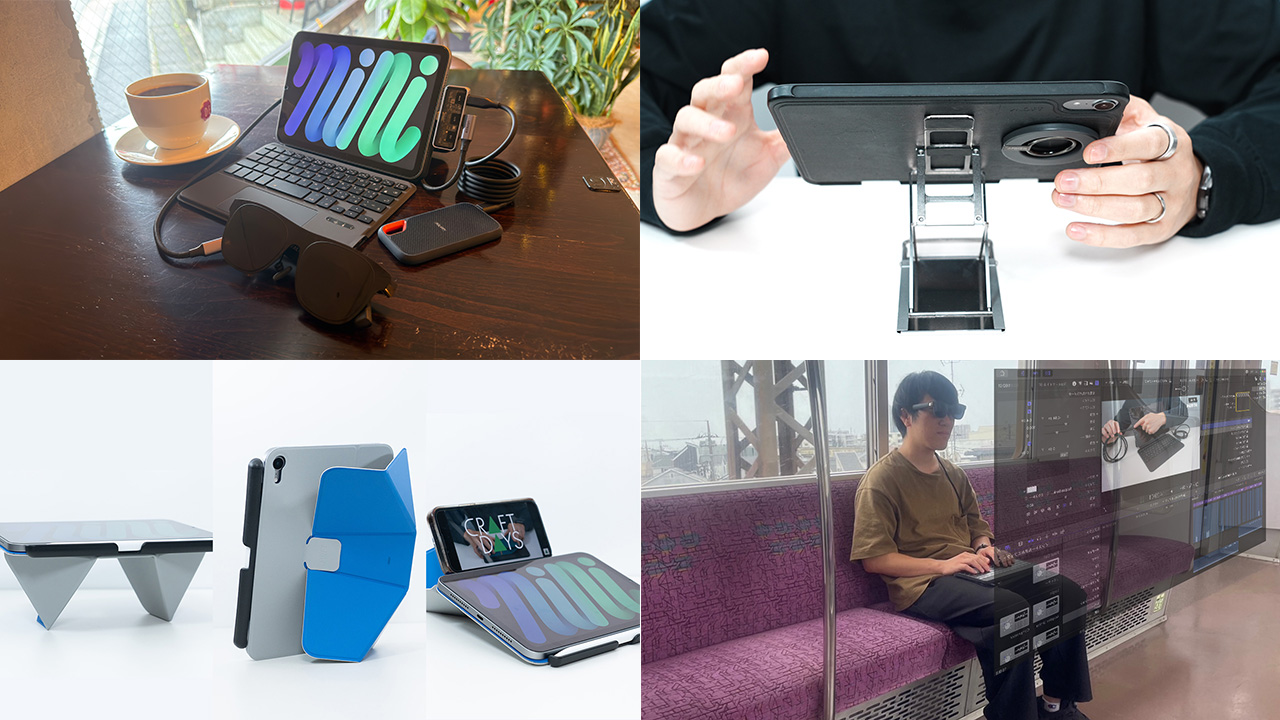
社会人に大人気(肌感)のiPad miniですが、みなさんはどんなアクセサリーを使っていますか?
iPad miniアクセサリーのおすすめまとめもあわせてどうぞ。
僕は行う作業内容や行く場所によってちょこちょこセットアップを変えて使うことが多いです。
細かく分ければきりがないのですが、最近はざっくり4パターンのセットアップで運用しているのでそれぞれで使っているアクセサリーや用途などについて紹介していきます。
ミニマルな製品だからこそ、アクセサリーの最適化でさらに使いやすくなるガジェットなので、気になった製品はチェックしてみてください。
また、お気に入りのアクセサリーや使い方があればコメント欄で共有してもらえると嬉しいです!
現在のセットアップについて
僕は主に使う場所や内容によってざっくり4種類のセットアップで運用しています。
- スタンダート①(カバーなし)
- スタンダート②(カバーあり)
- コンパクトさ重視①
- コンパクトさ重視②
1つのセットで全部がまかなえるのが理想ですが、作業内容や行く場所によっては不要になってしまうアクセサリーがあったり、そもそもとして対応できなかったりします。
そのため、あえて家に置いていくとか足りないけど我慢するなど、完璧ではないもののある程度満足しているのがこれから紹介するセットアップです。
スタンダート①(カバーなし)

- Snapケース/MOFT
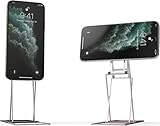
- Majextand M
- スマホリング/Anker
- ペンシル/Mixoo
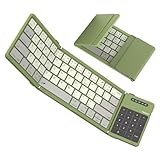
- Nillkin Cube Pocket Keyboard
- DRESSTHING


使用用途
自分のなかでは1番ベーシックで、基本的なシステム部分は2023年段階から変更のない不動のメインセットアップです。
iPad miniはiPhoneと同じくらい気軽に使いたいという気持ちが強かったので、とにかくすぐに手を伸ばして使えるようにカバーなしを好んで使っています。
基本的にはこのセットアップで持ち出すことがほとんどで、外出先や作業内容によってより最適化させる必要があると判断したときにアクセサリーを変える運用をしています。
アクセサリー説明
このセットアップの根幹はMOFTのSnapケースのマグネットによる拡張性。
ケースの背面がマグネットに対応しており、さらに磁力が強いのでMagSafe系のアクセサリーを力強く貼り付けられます。
これによって、本来専用シールを貼らないと使えないMajextand Mをシールなしで運用できるように。

Majextand Mがシールなしで使えるおかげで、背面をすっきりとしたデザインのまま使えるうえ、外してしまえば平置きのガタつきもありません。
Majextand M自体はこんなに薄いのに多様な角度調整ができて、さらには高さまで出すことができるので、持ち運びが便利なだけではなく作業中の視線移動や肩の疲れがかなり軽減されます。
リングについては手持ちの際の不安定さを緩和してくれるので、コンテンツ視聴のときに役立つのはもちろん、立ちながらメモを取る際にも活躍してくれました。
ペンシルについては本当は純正が好ましいですが、メモ程度しか使わないので社外製のペンシルを使っています。
価格は2000円ほどながら、重さが純正に似ているうえ、メモ書きとしては十分な追従製があるので気に入っています。
キーボードについては最近はタッチパッド精度が良いNillkin Cube Pocket Keyboardを好んで使用中。
十分な大きさがありつつ、ポインター操作やスクロールの精度が良いところが気に入っています。
他には自作キーボードのDRESSTHINGを使うことも多いので、キーボードについてはそのときの気分によって使い分けています。


気になるポイント
かなり満足度が高いセットアップなのですが、課題となっているポイントが3点。
- Snapケースが販売していない
- ペンシルホルダーの位置が最悪
- 低い角度で書きづらい
まずこのSnapケースなのですが、現在MOFTから販売されておらず、再販の予定もないとのこと。
素晴らしいケースですし、現在僕のセットアップの根幹を支える重要なケースなので、ないと困ります。
しかし、販売がないということでもし壊れた場合は中古で買うしかないのですが、現在メルカリで14,000円ほどの取引になるほど高価格化。

壊れたときに買い直すのがかなり躊躇するレベルの価格になっています。
続いてペンシルホルダーについてで、こちら磁気充電ができる側面とは逆にペンシルホルダーが作られています。

これが本当に不可解で、多くのケースは充電側にホルダーがあるのにも関わらず、この製品はここまでよくできているのになぜか反対側。
優秀な人が集まって開発されたであろう製品なので、「あえて」逆なんだろうとは思いますが、実用としてはかなり使いづらい。
このあたりはいつか再販するのであれば改善されることを願うばかり。
最後に低い角度については、僕はiPadでメモを取るとき少し角度がある方が書きやすいです。
しかし、このセットアップでは低い角度は実用に足るとは言いづらく、難しい状況。

リングを使うことでできなくはないのですが、安定感が足らずやや使いにくいです。
リングの形状を変えれば良いのかもしれませんが、角度をつけることに特化したリングというのは特にないので、最適解を見つけられずにいます。
スタンダート②(カバーあり)
- ダイナミックフォリオ/MOFT
- ペンスロット
- ペンシル/Mixoo
- キーボードは気分

使用用途
持ち運びの際にカバーが必要だと判断した場合や角度や用途の多様さが必要だと判断した場合にこちらのセットアップにしています。
アクセサリー説明
カバーありの場合はダイナミックフォリオが最適解です。
これまで縦置き・横置き・フローティング・低い角度の4つを網羅するカバー付きケースはなかなか発売されず、あと1歩惜しいケースばかりでした。
そこについに登場したのがダイナミックフォリオ。
20種類以上の折り方があり、使い道は無限大。

縦置き・横置きはもちろん、フローティングもこなしてさらにはデュアルディスプレイモードや手持ちなんて使い方も。
今回はminiの紹介ですが、現行品iPadすべての種類・サイズに対応しているのも狂気的なサポート体制。
カバー付きのタイプで使うのであればもうこれ1択レベルで気に入っています。

気になるポイント
ペンシルホルダーに関してはMOFT純正のペンスロットがぴったり合うようになっているのですが、これの使い勝手は正直微妙だと思っています。

ちょっと大きく存在感があるうえ、角度によっては少し干渉気味になるのも気になりました。

PITAKAみたいにケースの内側にペンシルホルダーが搭載しているタイプだとなお嬉しいと個人的には感じています。


コンパクトさ重視①
- MePadkey Magic Keyboard Case Folio
- XREAL One Pro
- Satechi モバイルXR USBハブ
- サンディスク SSD


使用用途
作業をしっかり行いと考えたとき、miniでも十分な操作性と視認性を確保するために使います。
アクセサリー説明
ポイントはMePadkey Magic Keyboard Case Folio。
iPad miniサイズに適応したタッチパッド付きキーボードです。
別途キーボードを持っていくのも良いですが、荷物を減らすならこのタイプが何かと便利。
大型のタッチパッドが付いているというところで、操作も非常にスムーズで、作業の邪魔をしません。
テキストを打つような作業であれば問題なく使えるレベルです。
iPad miniのディスプレイを見ても良いですが、視認性を上げるならARグラスを使うも検討してみてください。
ARグラスを使うと、目の前にiPad miniの画面が映画館のスクリーンのように広く映ります。

そのため、持ち物はミニマルでも作業環境はマキシマムという夢の状態が完成。
さらに映像自体は自分には見えているので、iPad miniは裏返して置いてしまっても作業を続行できます。
これでカフェなどで誰にもディスプレイは見られない状態で作業を行える仕様に。
僕が現在使っているメインのARグラスはXREAL One Proという非常に性能が良い8万円超えのARグラスですが、現在Amazonのセールなどで下位モデルが3万円くらいに落ちてきているので、かなり手が出しやすくなってきています。
このARグラスを接続するとポートが埋まってしまうので、それを解決するのがSatechiのモバイルXR USBハブ。
これを接続すればARグラスを使用しつつ、充電用のポートを1つ増やすことができます。
また、ARグラスを使わないときにはどちらのポートもデータ転送に対応しているので、片側でSSDを読み込み、片側で充電という使い方ができるのがお気に入りのポイント。
作業用途に欠かせないミニマルなハブです。
SSDはコンパクトかつ書き出しと読み込みの速度が速いサンディスクのSSDを使っています。


気になるポイント
MePadkey Magic Keyboard Case Folioの欠点になるのですが、miniサイズに合わせているため、キーボードがやや狭く打ちづらさを感じます。

別途キーボードを持っていく必要がないというメリットはあるものの、打ちづらさがあるというデメリットも併せ持ってしまいました。
荷物の軽減か操作性、どちらをとるのかといったところでしょう。
コンパクトさ重視②
- XREAL One Pro
- Fusion Keyboard/MOKIBO

使用用途
MePadkey Magic Keyboard Case Folioのような一体型のケースではなく、ケースは自由に使いつつも多機能に使えるキーボードをチョイスすることで、いつでもどこでもミニマルかつ大画面で作業ができるセットアップです。
僕は主に電車内で作業がしたいときにこのセットアップにします。
以前勤めていた会社で月残業70時間超えのなか、週2〜3の投稿を継続できたのは電車内でこのセットアップで記事執筆をできたからだと思っています。

場所にとらわれず、持ち物はシンプルながら多機能かつ大迫力で作業ができるので、限られた時間の効率を最大化してくれるアクセサリーです。
アクセサリー説明
まず核となるのはFusion Keyboard。
これはさわるとタッチパッド、打つとキーボードなるという変わったガジェットです。
iPadで作業をするときはどうしても選択などをするときディスプレイにさわらなくてはいけないのですが、その作業がキーボードにタッチパッドが内蔵したことによってなくなります。
iPad miniを膝の上に置き、その上にFusion Keyboardを置くことで、最小限のスペースでも大画面の状態で、さらにポインター操作も行えてテキストも打ちやすいという、場所にとらわれず最高の状態で作業ができるように。
しかもFusion Keyboardはカバー付きのキーボードとなっているので、持ち出しも安心で簡単。
板2枚を持っていけば安心の操作性と多機能さが手に入るというところで非常に相性の良い組み合わせだと思っています。

気になるポイント
Fusion Keyboardの話にはなりますが、タッチパッドの精度が他の機器に比べるとやや悪いです。
Nillkin Cube Pocket KeyboardやMePadkey Magic Keyboard Case Folioのほうが精度は良いので、確かな精度を優先する場合にはそれらの方がおすすめです。
しかし、サイズ的にPCと同様なサイズでタイピングできることと、折りたたみではない安定感があるというところで、膝の上という限られたスペースのなかで最大限の快適さで作業するという条件下では1番使いやすいです。
安定した机がある場合には別のキーボードも最近のガジェット事情的には選択肢に入りますが、電車内ので作業を最大限効率化させることだけ考えるのであればまだまだ有力候補だと感じています。
まとめ
現状僕が作業や外出先によって使い分けるセットアップについてでした。
かなり多くのアクセサリーを試してきて落ち着いたセットアップなので、どれもこれも自信を持っておすすめできるガジェットです。
気になった製品については調べてみてください。
紹介した製品の多くがAmazonのセールなどで割引が入る製品なので、セール日などを狙って購入してみてください。


