
皆さんは最近AIを使っているでしょうか。
僕も5月半ばあたりから使い始めたのですが、これが本当にびっくりするくらい精度がよくて、僕の生活は一変しました。
特に驚いたのが、日本語で指示を出しているだけなのに、アプリが開発できること。
僕自身、コードや言語なんてものは何にもわからないのですが、アプリをいくつか開発中してみました。
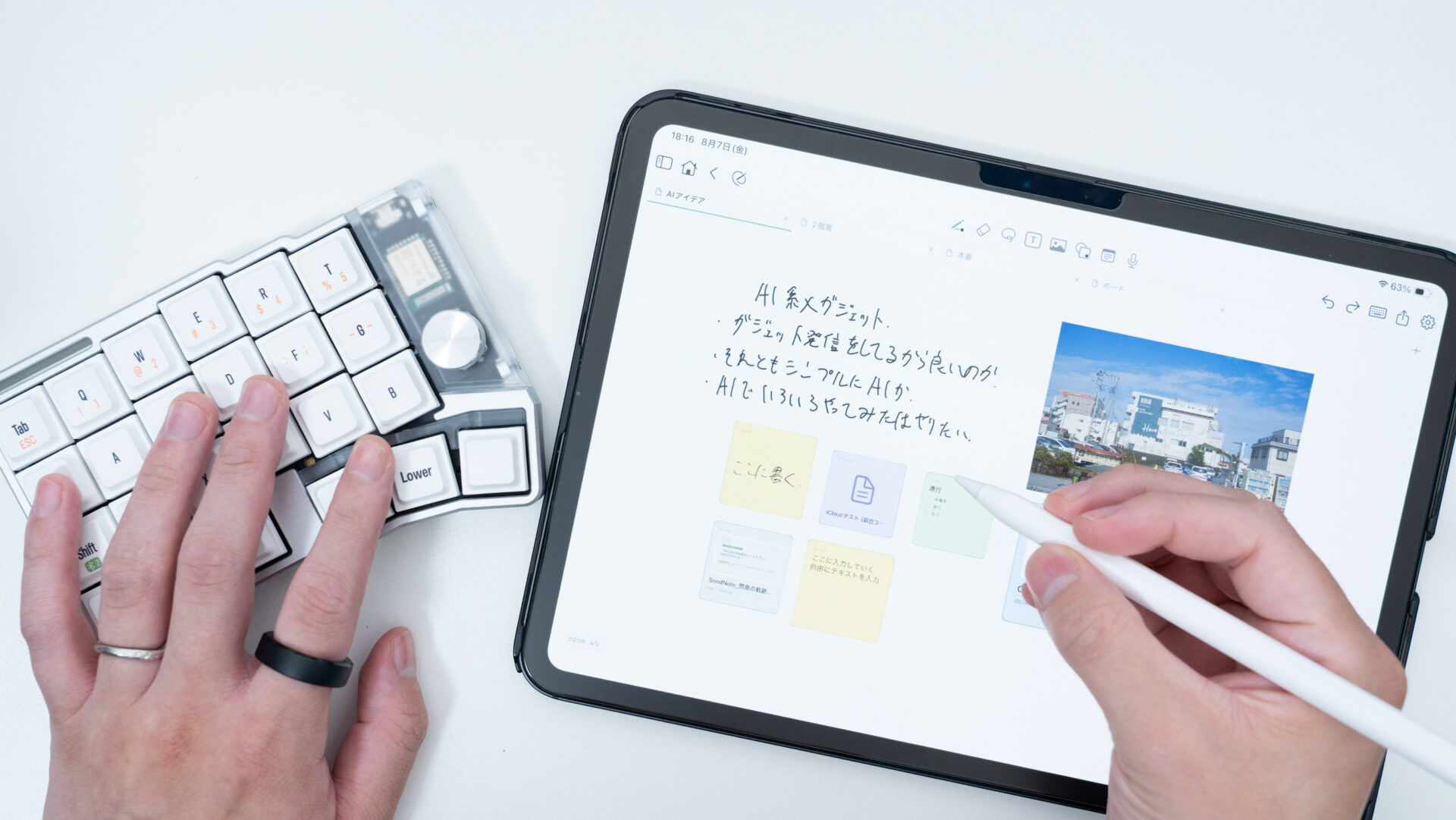
そのなかでもずっと熱意をかけながら開発を進めているのがノートアプリで、そのノートアプリがようやくかなり満足レベルまで仕上がってきたので、紹介していきます。
この動画では主な機能の紹介、そして後半ではこのアプリをコードも言語も一切わからず、開発ツールすら触り出したのが5月からという状態でどのように開発を進めてみたのかについても触れていきます。
あとでも告知はしますが、今回紹介するノートアプリは現在テスター募集中なので、もしよければ使って感想を伝えてもらえると嬉しいです。

基本性能
ノートの名前はSeedScribeという名前で、基本は無限キャンバスのノートをメインに使っていくようなイメージで制作しています。
とはいいつつも、開発しているなかで意外と普通のノート機能も実装できそうだということに気がつき、実際には無限キャンバス系のノートもシンプルなノートもどちらも使えます。
そのため、総合的なノートアプリに仕上がったと思うので、基本的な性能や仕様は一般的なノートアプリを想像していただいて構いません。
普通に書けて、消せて、ノートを増やせて、タブで切り替えができてと、想像するようなノート的な使い方は概ねできるでしょう。
ですがもちろん、これができるだけなら既存のアプリで良いわけです。
既存とは違う機能もたくさん盛り込んだので、確認してみてください。
こだわりの機能
基本的な描画などの性能については以前の動画や、これから正式リリースした際におそらく丁寧な機能解説動画を撮るので、そこで説明します。
というところで、今回は特にここが今までなくて困ってた!みたいな自分のお気に入り機能について解説します。
ノートへのリンク
つい最近実装できた機能で、本当にこれが欲しかった!という個人的には大満足な機能。
実態としては、ノートごとに個別のリンクを発行できるようになりました。
これによって、メモやnotionやカレンダーにノートのリンクを貼り付け、クリックするとそのノートにすぐにアクセスできるように!
手書きアプリとしつつも、普段から使い慣れたメモアプリとかToDoアプリにURLを貼り付けすることで、それらのツールと紐付けることができるようにしました。
僕は手書きの思考整理が好きですが、だとしても現代手書きが嫌われたり軽視されたりするのには、管理のしづらさがあると思います。
しかも最近は整理管理がしやすいアプリもたくさん出てきているので、これらのアプリと連携ができないというのは非常に使いにくい構造であると言えるでしょう。
実際に自分自身が日々の管理をnotionで行っているからこそ、notionと連携ができないというのはかなり痛手で、何かしら使うときにいつも連携を確認してしまうほど。
このような背景があり、ネイティブで連携しているというわけではないですが、ノート自体に個別のURLを発行できれば、notionのページとか他のメモアプリ、それこそGoogleカレンダーの詳細のところなどにリンクを貼り付けることで、いつでも関連のノートに飛ぶことができます。
もちろんノートアプリ自体でも管理のしやすい仕様を整えてはいるのですが、管理アプリは管理アプリで、ノートアプリはあくまでもノートとして活用しやすいように、のようなこの棲み分けの選択肢も取れるのが重要だと考えて実装してみました。
キーボードショートカット
これも個人的な趣味レベルの機能ですが、お気に入り。
なんとキーボードを合わせて使うことで、ツールの切り替えや色の切り替えを簡単に行えます。
さらにツールの切り替えボタンは自分で設定が可能なので、好きなキーに好きなツールを割り当てることができます。
さらにshiftとAを同時押しで〇〇、⌘と同時押しで〇〇といった、同時押しによる擬似的なレイヤー機能まで実装しました。
これによって、かなり多彩にツール切り替えを行うことができると思います。
実装意図としてはシンプルに左手デバイス的な感じでキーボードを使ってツールを切り替えられると描画が捗りそうというのが1つ。
もう1つは最近分割キーボードが流行っていて、それこそなかには片手使用でマクロパッド的に使えるというのも魅力に挙げている製品もあります。
しかし、肝心のアプリがあまりキーボードに対応してなくて、iPadだと機能性を使いきれないような実態もあるように感じました。
というところで、ないなら実装してみてかっこよくさらに快適に使えるようにしてしまおう!というのがこの機能。
分割キーボード持っている人はぜひとも合わせて使ってみてください。
もちろん分割キーボードがなくても普通のキーボードでも普通に使えるので、自分の手持ち機材と合わせて使ってみてください。
ジェスチャー機能
Apple Pencilであればダブルタッチでツール切り替えして簡単に書くのと消すのができて良いですよね。
このスムーズさがあるからこそ純正が優位だというところもありますが、純正ではなくてももう少しスムーズに使いたいという要望を叶えた機能がこちら。
2本指や3本指のタッチやホールドによって、消しゴムツールや投げ縄ツールへの切り替え、進む戻るなどに対応しています。
これによって、2本指タッチでスムーズに消しゴムに移行できる設定にもできるので、ツールバーにいちいちペンシルを動かさなくても良いですし、もっと言えば純正ペンシルを買わなくてもスムーズな切り替えを実現できます。
これはけっこうあって良かったなと感じる機能です。
もちろん純正は純正でペンシルをタッチして切り替える機能にも対応しているので、無駄にはなりません。
付箋
わりとどのアプリでも付箋機能は導入されることが多いので導入をしてみました。
しかし、ただの付箋ではあまり気乗りもしなかったので少し自分なりのアレンジを加え、URLや関連するノートのリンクなども付箋で貼れる仕様に。
これによって、もちろんふつうに手書きの付箋を貼ることもできますし、テキストの付箋を貼ることも可能。
URLももともとノートの情報のところに記入できるようにしていたのですが、ノート自体にも貼って、タッチすればすぐに遷移できるようなスムーズな動線にしました。
ちなみに、URLや別ノートの付箋については、付箋を貼った段階でノート情報にも記録されるので、再度ノート情報に記録する二度手間はありません。
逆もスムーズな動線にしていて、すでにノート情報で登録しているURLや別ノートのリレーションに関しては、付箋化するときに簡単に選べるようにしました。
これによってよりノートだけの画面での情報確認がスムーズになると思います。
管理機能
リンクを発行できるようになったことで他ツールに管理を任せるというのも達成できました。
だからといってアプリ内をサボって良い理由にはならないので、アプリ内でもしっかり管理運用ができます。
シンプルなフォルダ機能はもちろんですが、個人的に特に気に入っているのはタグ機能。
一般的なタグ機能のように、ノートそれぞれにタグを付与することで、フォルダを超えてグループのような形態でノートを管理できます。
さらにタグを付与したノートにはステータスを詳細で設定できるようにすることで、ノートをさらに細かく管理することが可能。
これによって、フォルダでの管理だけではなく、フィルターでノートを管理したり、ボードビューのような形態で管理したりできる仕様にしました。
特にボードビューでは視覚的に今どのノートがどんな状態なのかを一目で把握できるので、アイデア出しをする人などには相性の良い管理方法になってると思います。
もちろん、これはドラック&ドロップでステータスを変更できるので、進捗に応じて入れ替えすることで、進捗管理も簡単に行えます。
このような管理形態を取ることによって、どのノートが今どんな状態かを詳細に管理し、必要なノートが必要なときにすぐ使えるようになっています。
料金の構想
気になる料金形態についてですが、基本無料、一部有料。
無限キャンバスノートと、シンプルなノートで対応を変える予定です。
まず無限キャンバスノートについては作成制限なしで自由にすべて使えます。
シンプルなノートについては冊数制限をする予定で、10冊まで無料、10冊以降の作成には有料課金、買い切りで1000円。
まず基本思想としては無限キャンバスアプリに関してはすでにフリーボードというApple純正の快適なノートアプリがあります。
そのため、わざわざ無限キャンバスを有料にしてまで使う必要があるのかどうか考えるとないような気もするので、ここはジャンルに沿ったような形です。
一方でシンプルなノートアプリについては現在どこも基本は有料。
自分としてもメインは無限キャンバスノートの開発をしてきたつもりなので、シンプルなノートはおまけのようなつもり。(おまけとは言えない開発ボリュームですが)
というところで、このアプリに一元化してたくさん楽しんでくれる人は課金、そうでない場合は無料で使ってみてほしいと考えています。
そしてサブスクについては、僕自身が現在1人で開発していますし、運用保守もどこまでできるかわからないというか、そもそも運用も保守もしたことないので、コンスタントな運営についてはまだ自信がないということもあり、購入時点の価格で納得してもらって使ってみてほしいというところが本音です。
これから仕様変更によっては料金形態の変更もあるかもしれませんが、すでに買っていただいた方が不利になるようなアップデートはしない運営を心がけます。
開発の過程
開発の過程についてですが、本当に難しいことは何もしてなくて、ひたすら日本語で伝え続けただけ。
冒頭にも言いましたが言語もコードもまったくいまだにわかりません。
そして使っているツールがClaud CodeとCodexですが、これらも5月半ばくらいから使い始めた程度で、開発歴としてはまだ3ヶ月未満くらいです。
そのためこのアプリも極論言ってしまえば、今からClaude CodeやCodexにこのような機能を実装したノートアプリを作ってとお願いすれば、ある程度同じようなものは作れてしまうような気もします。
それくらい難しいことはやっていないというような体感です。
とはいえ、時間はかなりかけました。
これはエンジニアの人がやっていたらもっとスマートだったのかもしれないというか、スマートに短期間で開発はできたと思いますが、僕の場合はまったくの初心者なので、「ここが不具合ある」とか「ここはこんな感じで修正してほしい」とか、1つ1つ指示を出しながら修正をしていくような感じ。
それこそ、ズームインアウトの挙動がうまくいかなくて1週間くらいずっとズームインアウトについてラリーを重ねた週もありましたし、ノートのスライド挙動が気に食わなくて1日中それだけを直していた日もあります。
そのためこのアプリ自体は初心者でも作れはするが、時間はかかるというのが正しい情報です。
ですが、今は時間をかければ自分だけの理想のアプリが作れるとも言い換えられます。
あれもしたい、これもしたいといろいろ要望をいったのですが、実際実装でできなかった機能というのはほとんどないように感じています。
強いていうなら手書き文字の認識精度とか、録音音声の話者識別とかですが、これらはこのような機能を専門にしている会社とかがあるくらいなので、正確な真似ができなくてもしょうがない領域なのかもなど。
本当にアイデア次第でできることが爆発的に増えたようにも感じるので、ぜひアプリを使ってみていただいて、修正点とか自分だったらこんな機能が欲しいとかあれば教えてもらえると嬉しいです。
まとめ
かなり自分の理想に近づいてきたので、あとはこれを修正してリリース品質に高めていきたいと思います!
テスターに協力してくれる方は概要欄からリンク見てみてください!


コメントを残す