
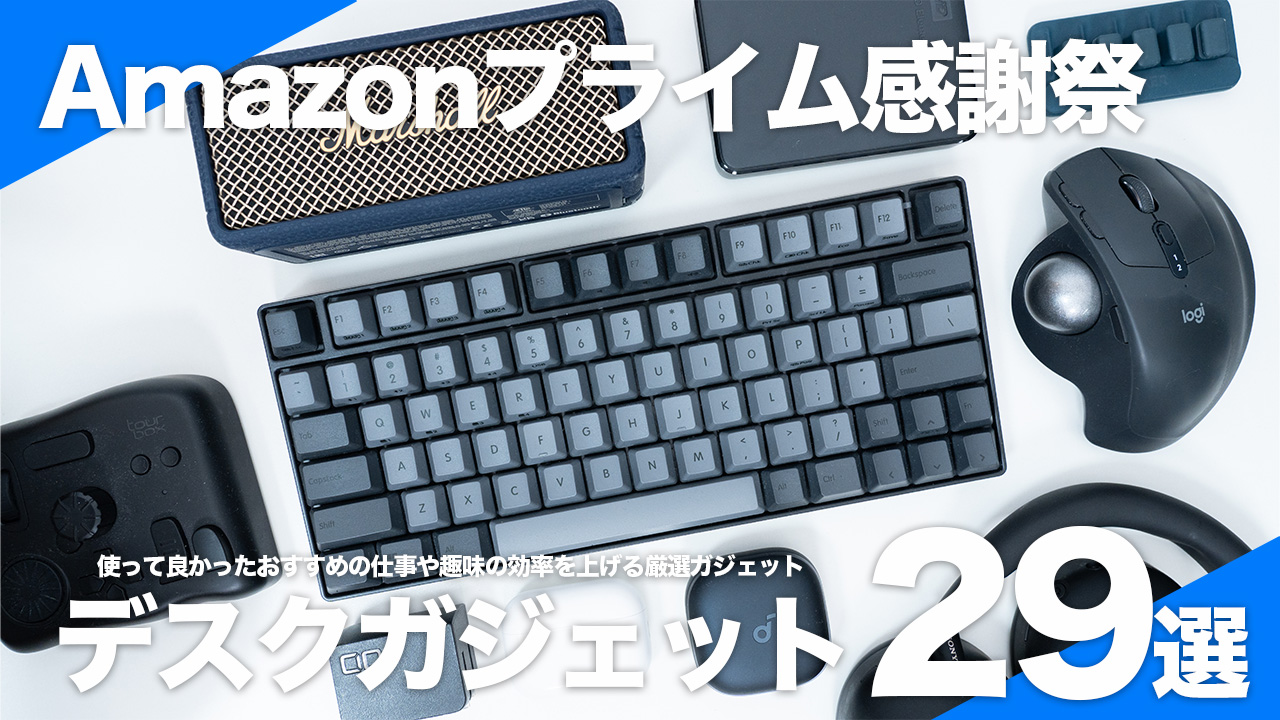
デスクを快適にする道具には、入力や保存を支えるものから、音楽や映像を楽しむものまであります。
今回の動画では、僕が普段から使っているガジェットを中心に、Amazonプライム感謝祭で取り上げた製品を紹介しました。
以下の金額は動画内で案内した時点の価格で、現在の販売条件を確認した数字ではありません。
- BenQ MA320U
- REALFORCE RC1
- Lofree Flow Lite
- エレコム リストレスト
- ロジクール MX ERGO S
- ロジクール M575SP
- TourBox Elite
- XPPen Pilot Pro
- KB16
- ウエスタンデジタル(Western Digital) WD ポータブルHDD 6TB
- SanDisk SSD 外付け 2TB
- Apple AirPods Pro 3
- Anker Soundcore Liberty 5
- WH-1000XM5
- QCY H3 Pro
- HUAWEI FreeClip
- Marshall Emberton III
- Creative Pebble
- Anker Nano Charging Station (7-in-1, 100W, 巻取り式 USB-Cケーブル) ブラック
- CIO NovaPort TRIOII 65W
- Anker Magnetic Cable Holder
- オウルテック 片引き巻取り式 USB Type-C to Cケーブル
- CIO スパイラルシリコンケーブル
- ベルモンド ノートパソコン スタンド
- Divoom Pixoo 64
- サンワダイレクト キーボードスライダー
- テーブル下収納ラック
- HUANUO (ファーノー) 机上台 机上ラック
- サンワダイレクト CPUスタンド
- まとめ
BenQ MA320U
今メインで使っているMA320Uは、MacBookの隣に置いたときの色の違和感が少ない点を気に入っています。
紹介した時点では16%オフの8万9800円で、普段の値引きより下がっているという印象でした。
31.5インチの広い画面も、写真や映像を扱うときに使いやすいところ。
Studio Displayなど高価なモニターもある中で、色を意識した環境を整えたいけれど予算は抑えたい場合に、僕にはちょうどよい選択肢です。


REALFORCE RC1
一年半ほどメインを任せているRC1は、軽い力で打つときの柔らかな感触がお気に入りです。
動画の案内は3万2538円で、15%引きでした。
日本語と英語の配列や30gと45gの押下圧を選べますが、個人的には30gの軽快さを推したいところ。
エンター付近で右端が収まるコンパクトな配置も好みで、マウスから親指を伸ばして操作する使い方ができます。
専用ソフトでのカスタマイズもでき、長く文字を打つ僕には打鍵感だけでなく操作面も頼もしいキーボードです。


Lofree Flow Lite
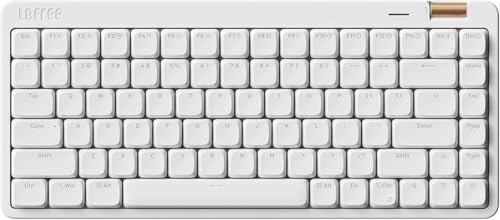
RC1ほど予算をかけずに打つ楽しさを味わいたいなら、ロープロファイルのFlow Liteもおすすめできます。
動画では1万4080円、20%引きという条件で紹介しました。
コトコトした打鍵感に40gという少し軽めの押下圧が合わさり、軽快に打てるのが魅力。
ガスケットマウントやキーマップ設定、複数の接続方法も備えた、価格の割に機能が充実した一台。
デザインの可愛さも含めて、これから少しいいキーボードを使い始めたい人に向くと思います。


エレコム リストレスト
僕はロープロファイルでも背の高いキーボードでも、作業中はリストレストを使っています。
今回の動画では15%オフで1,170円という案内でした。
手首を支えるものがあると使いやすいと感じていて、キーボードと一緒に考えたいアクセサリー。
特別な機能を増やす道具ではありませんが、まだ持っていないなら日々の打ちやすさを整える選択肢になります。
ロジクール MX ERGO S
MX ERGO Sは僕のメインで、特に傾斜をつけて操作したときの違いを気に入っています。
動画で取り上げた価格は1万2980円、割引は27%でした。
旧モデルからUSB-C充電と静音クリックへ変わった点も、日常で扱いやすくなったところ。
安価なモデルと比べると手を置いた感触にも違いを感じ、実際に使ってから傾斜のよさが分かりました。
専用アプリで操作を割り当てられるため、単にカーソルを動かす以上の役割も持たせられます。


ロジクール M575SP
トラックボールを初めて試すなら、MX ERGO Sより価格を抑えたM575SPからでもよいと思います。
41%引きで4,980円というのが動画での紹介価格でした。
静音クリックを備えるベーシックなモデルで、手を大きく動かさず操作できる快適さが魅力。
僕もこの系統の製品を使ってから上位モデルへ移ったので、最初の一台としても選びやすいです。


TourBox Elite
編集作業の横で長く使っているTourBoxは、ボタンやノブの形がそれぞれ違っていて直感的に操作できるのが好きです。
3万2095円、30%引きで紹介しましたが、動画では最近のセールと比べて特別な下げ幅ではないとも話しました。
スクロールや拡大縮小をノブへ割り当てるなど、キーボードだけとは違う操作を組み立てられます。
さらに開いたアプリに合わせてプリセットが自動で切り替わるため、僕はNotionやFinal Cut、Lightroom用の設定を分ける使い方。
Bluetoothで接続できる点も含め、複数アプリを行き来する作業を支えてくれる左手デバイスです。

XPPen Pilot Pro
TourBoxに近い方向の道具を、もう少し控えめな予算で探すときに候補になるのがPilot Proです。
動画では13%オフの1万9487円で、普段は超えることのある二万円を下回った価格として紹介しました。
目立つジョイスティックと周囲のボタンを組み合わせ、左手で操作を割り当てる作り。
Bluetooth接続とアプリに応じたプリセット切替も備えています。
僕の印象では基本的な役割が近いので、ノブやボタンの位置が自分の好みに合うかで比較したいところです。


KB16
見た目はテンキーに近いKB16ですが、三つのノブがあることで操作の幅が増えています。
動画での案内価格は8,000円で、20%オフでした。
16個のキーとノブの回転・押し込みをレイヤーごとに割り当てられる構成。
計算上の割り当て数は多いものの、レイヤー切替にもキーが必要なので、すべてを自由な操作で埋められるとは限りません。
VIAで設定し、レイヤーごとに編集アプリの役割を分けるような使い方を考えられます。


ウエスタンデジタル(Western Digital) WD ポータブルHDD 6TB
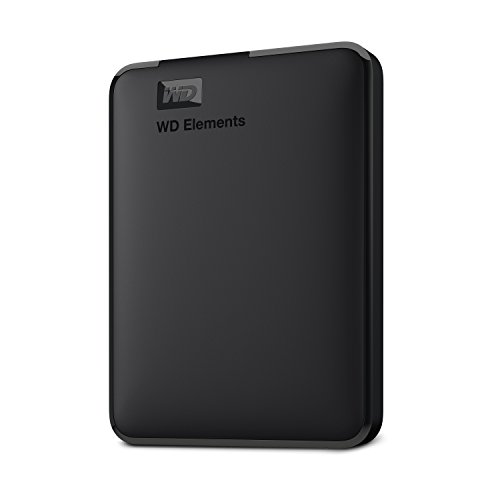
動画データを保管する場所として、僕が主に頼っているのがこの6TBのポータブルHDDです。
紹介時の価格は4万3980円で、12%引きという案内でした。
保存媒体の値段が上がる中、SSDの速度を必要としない保管先として大容量を確保できるのが魅力。
本体が小さく、MacBookへつなぐだけで使えるバスパワー式なので、別の電源を用意せず扱える点も気に入っています。
 ポチップ
ポチップ
SanDisk SSD 外付け 2TB
SanDiskのSSDは、安いから今こそおすすめというより、保存媒体の値上がりを共有する意味で動画に入れました。
取り上げた2TBモデルは29%オフでも5万1980円でした。
以前は同じ容量をもっと安く買えたように感じていて、現在の価格の高さにはかなり驚いています。
今後の最安値を約束できる話ではないので、必要な容量と用途を決めたうえで購入時の価格を確かめたいところです。
Apple AirPods Pro 3
デスクでは音楽を聴くだけでなく、周囲の音を抑えて集中するためにもAirPods Proを使っています。
動画で紹介したのは14%引きの3万6800円でした。
エアコンや外からの音が気になりにくくなる感覚があり、僕にとっては高級な耳栓のような役割。
Pro 3になって低音の厚みや迫力が増したところも、音の好みとして気に入っています。
iPhone、iPad、Macの切替も滑らかなので、Apple製品で作業している僕には日常のバランスがよいイヤホンです。

 ポチップ
ポチップ
Anker Soundcore Liberty 5
もう少し出費を抑えて音と機能を両方求めるなら、Soundcore Liberty 5が候補になります。
動画では25%オフで1万1290円と紹介しました。
ノイズキャンセリングと音質に加えて、マルチポイントや外音取り込みも備える構成。
見た目のシンプルさまで含めて、一万円台で少しいいイヤホンを選びたい人には満足度が高そうだと感じています。

WH-1000XM5
今の僕は上の世代を使っていますが、WH-1000XM5もまだ十分に楽しめる完成度だと思っています。
今回の紹介条件は23%オフの3万8000円でした。
低音の響きから高音まで音のよさを感じられ、作業以外の時間にも使いたいヘッドホン。
デスクのモニターで映画やドラマを楽しむときに、映像と一緒に音も充実させる選択肢になります。

QCY H3 Pro
高価なヘッドホンまでは手を出せないけれど、音も楽しみたい場合にQCYを挙げたいです。
動画で案内した割引率は26%でした。
僕はこれまで同社のイヤホンやヘッドホンをいくつも使っていて、価格の割に音がよいと感じています。
中音域の明瞭さや高い音のきれいさは、個人的にSonyに近い方向性を感じるところ。
ただしメーカーの設計意図を確認した話ではなく、予算を抑えた音選びでの僕の印象です。

HUAWEI FreeClip
作業しながら同僚や家族の声にも反応したい場面には、耳を塞がないFreeClipの使い方が合います。
39%引きの1万6980円が動画での案内価格でした。
イヤリングのように耳へ挟むタイプで、周囲を聞きたいまま音楽も楽しむ方向の製品。
少し前のモデルでも低音の迫力や音の細かさがよく、僕は完成度を高く評価しています。
新しい世代だけで決めず、開放的な装着感と音質を予算内で選びたい人の候補です。
 ポチップ
ポチップ
Marshall Emberton III
デスクへ置いたときに気分が上がる見た目と、音のよさを両方求めるならEmberton IIIが気になります。
紹介した価格は2万4980円、割引率は14%でした。
ギターアンプでおなじみのMarshallらしい雰囲気を、小さなBluetoothスピーカーでも楽しめるのが魅力。
単なるファン向けの飾りとしてではなく、低音の迫力まで含めて音を楽しめる製品としておすすめしています。


Creative Pebble
予算を抑えてデスクの音を整えたいとき、妻が使っているCreative Pebbleは好印象です。
動画では15%引きの1,938円と紹介しました。
安くても音が悪いわけではなく、左右から聞こえる構成で二千円を下回るのがお得に感じるところ。
紹介したものは有線で、Bluetoothに対応する上位モデルもあるので、別モデルの機能を混ぜずに用途で選びます。

Anker Nano Charging Station (7-in-1, 100W, 巻取り式 USB-Cケーブル) ブラック
デスクに散らばる電源まわりを一か所へ集める道具として、Nano Charging Stationを紹介しました。
動画の条件は25%引きで7,490円でした。
左右の巻き取りケーブルだけでなく、ACの差込口や表示部も備えた充電ステーション。
必要なときにケーブルを使いながら複数機器へ給電でき、見た目もすっきり整えたい机に向くと思います。
CIO NovaPort TRIOII 65W
大きく作り込むより、少数の機器でデスクをコンパクトにまとめたいならNovaPort TRIOIIも候補です。
動画では40%オフの3,980円で、大型セールでは四千円を切るという紹介でした。
65Wという出力に対して本体が小さく、机の裏の電源をまとめる用途も考えられるところ。
動画で触れたUSB-C中心の構成を、自分の必要な端子数に合わせて選びたいです。
僕の机には端子が足りないものの、持ち運び用としても使えるので、小ささを優先する環境には合うと思います。

Anker Magnetic Cable Holder
巻き取り式が増えても普通のケーブルは残るので、僕の机ではこのホルダーが今も働いています。
動画での案内は30%引きの1,190円でした。
ばらばらになりがちなケーブルを磁石でまとめ、使う場所へ置いておけるアクセサリー。
金属面へ取り付ける方法と粘着シートを使う方法があり、自宅だけでなく以前の職場の机でも活用していました。

 ポチップ
ポチップ
オウルテック 片引き巻取り式 USB Type-C to Cケーブル
オウルテックの片引きケーブルは、机以外でも必要な長さだけ使えるのが便利です。
紹介時には11%引きの1,680円と案内しました。
僕はベッドの近くで使い、寝る前は伸ばして朝には巻き取るという運用。
余った長さを出したままにせず片付けられるので、使うときと収納するときの切替が簡単です。
 ポチップ
ポチップ
CIO スパイラルシリコンケーブル
デスクで余ったケーブルを散らしたくないとき、CIOのスパイラルタイプはまとまり方が使いやすいです。
18%オフで1,780円というのが動画の紹介価格でした。
磁石で丸く重ねられるので、必要な分だけ伸ばし、余る部分はまとめた状態で残せる構造。
近くの金属面へ貼って保管する使い方もでき、僕は取り出しやすい場所へ置くデータ通信・充電用のケーブルとして使っています。
ベルモンド ノートパソコン スタンド
タブレットが多い僕は、縦に挟んで保管できるスタンドがあると整理しやすいと感じています。
ベルモンドのスタンドは、動画では10%オフで2,698円でした。
以前の樹脂製では重さで根元が割れたことがあり、パソコンやタブレットを置くなら金属製に安心感があります。
クラムシェルで使うノートパソコンの置き場も含めて、机上の保管場所に困るときに役立つ道具です。
Divoom Pixoo 64
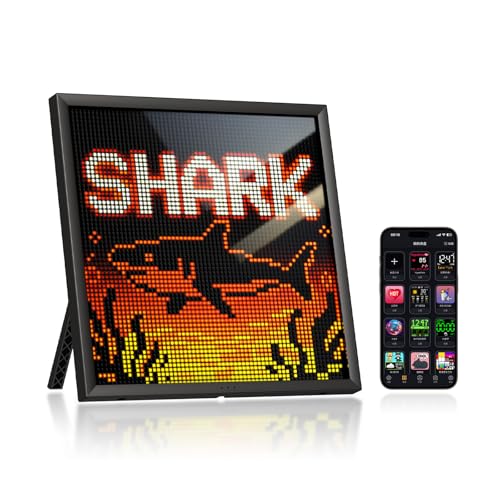
Pixoo 64は、家にあると思った以上に気分が上がる、お気に入りのディスプレイです。
動画では1万3214円、26%引きという条件で紹介しました。
好きなピクセルアートを映せるだけでなく時計にもなり、僕は時刻の確認にも使っています。
特に好きなのはYouTubeの登録者数を表示する使い方で、インターネット経由の情報を追えるところも面白いです。
天気や気温などの情報表示と絵柄の楽しさを、一台で生活に取り入れられます。
サンワダイレクト キーボードスライダー
物の多い僕のデスクでは、机の下へキーボードの置き場を作るスライダーが役立っています。
動画で案内した条件は17%オフの4,980円でした。
前に使ったものはがたついたため買い替えましたが、こちらは一年以上経っても金具が安定しているのが好印象。
引き出しも滑らかでクランプ部分もへたっておらず、天板の上の空間を確保するのに助かっています。

テーブル下収納ラック
職場で使っている人を見てまねして買ったのが、回転させて取り出すテーブル下収納です。
今回の動画では10%引きで2,525円という案内でした。
僕は撮影机の下へ取り付けて、ペンや計測用の小物を入れています。
使わないときは机の下へ戻せるので、邪魔になりにくく必要なものをさっと出せるのが便利です。

HUANUO (ファーノー) 机上台 机上ラック
モニター向けの机上台ですが、僕は音楽系の機材を載せる台として使い続けています。
動画の紹介価格は1,344円で、20%オフでした。
金属製でしっかりしており、手元の機材を載せてもたわみにくいところがお気に入り。
高さ調節や放熱を考えた作りもあり、見た目は武骨でも安くて頼りになる道具だと感じています。
 ポチップ
ポチップ
サンワダイレクト CPUスタンド
昨年Windowsのパソコンを買ったとき、床への直置きでは動かしにくいと考えて導入しました。
CPUスタンドは動画で15%引きの2,530円と紹介しています。
僕の太めのゲーミングPCも載せられて、キャスターで小回りよく移動できたのが便利なところ。
パソコンを下へ置いて机上のスペースを空けたい場合に、掃除や移動の手間を減らす選択肢になります。

まとめ
打つ、保存する、充電するという作業の部分だけでなく、音や表示を楽しむ道具もデスクの使い心地を変えてくれます。
僕の使用例を参考に、自分の机で必要な役割と予算に合うものを選んでもらえれば嬉しいです。


コメントを残す