
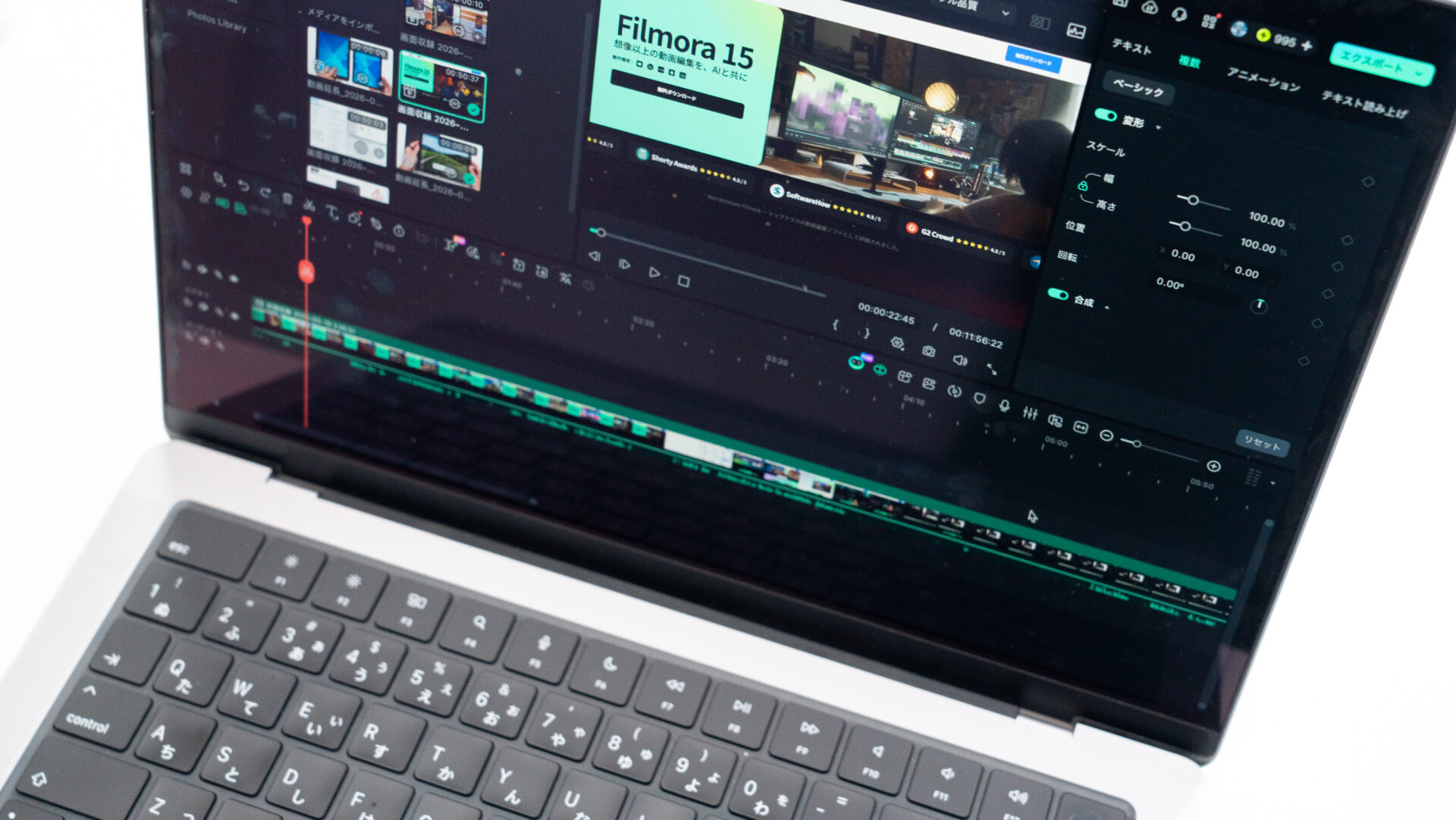
動画編集をしたいと思ってもハードルになるのは「どの編集ソフトを使うのか」というところではないでしょうか。
もちろん調べればPremieやFinal Cut Proといったソフトの名前が出てきますが、これらは使用するのに実質3~5万円ほどします。
動画編集をしてみたくてもなかなか手が出ない価格でしょう。
そこでおすすめしたいのが、最新のAI機能や豊富なテンプレートを搭載した動画編集ソフト「Filmora」。
初心者でも扱いやすい直感的な操作に加え、高い機能性、そして1万円以下で買い切れるコスパの良さが魅力です。
今回はそんなFilmoraの基本操作や実際に使ってみて良かったポイントや気になったポイントについて解説していきます。

提供:株式会社ワンダーシェアーソフトウェア
Filmoraの特徴
- 「AI延長」機能により、動画の背景や音声をAIが自然に補完・生成可能。
- 直感的なUIで、テキスト入力やドラッグ&ドロップ、スケッチだけで発想を映像化。
- パスや図形を自由に描画し、オブジェクトを動かせる「ペンツール」を搭載。
- データをドラッグ&ドロップするだけで動きのあるグラフを作る「アニメーションチャート」。
- AIが音声に合わせて動きのある字幕を自動生成する「ダイナミックキャプション」。
- 複数タイムラインを同時操作し、比較・カットを効率化する「デュアルタイムライン編集」。
- アンカーとキーフレームによる、奥行きと流れのある精密なモーションコントロール。
- 数百万点のロイヤリティフリー素材(Creative Assets)や高品質エフェクトが利用可能
- 買い切りプラン8,980円(参考価格)
特徴としては安価な価格ながら多機能に使える編集ソフトといったところ。
値上げが顕著な昨今、ハイエンドの編集ソフトは5万円の使用料になることも当たり前になってきました。
そんななか、1万円以下で買い切ることができて、さらには機能性にも優れるというのが魅力的。
動画編集を始めてみたいと思いつつも高い出費はちょっと控えたい、でも本格的な編集はしてみたいという人にはぴったりな性能をしています。
豊富なテンプレートや最新のAI機能、そしてその土台にある確かな編集ソフトとしての力により、想像以上に快適な編集ができると思います。
Filmoraの使い方
ここからは基本操作やできることについて解説していきます。
僕の動画制作はおおよそFilmoraでできてしまうくらいの性能はありました。
基本的には僕のこのYouTube動画を制作するうえでいつも使っている機能をFilmoraではどのように動作させるのか、そしてAI機能について紹介します。
基本的な編集操作

僕が動画編集ソフトを今から誰かにおすすめするなら絶対に見ておきたいポイントがカットとトリムができるかどうか。
動画編集は派手なアニメーションに目がいきがちですが、本質的な部分としては無駄の削除だと思っています。
そこで活躍するのがカットとトリムという動作。
カットは言葉通り、タイムラインを切ります。
そして重要なのがトリム。
これはタイムラインを詰める動作ができるので、このツールを使うとカットをしたポイントまで一気に不要な部分を消せます。
トリムができないと不要部分を消すために開始点カット→終点カット→削除と3回手を動かさなければいけませんが、カット→トリムであれば2回で終了。
地味なんですが、圧倒的に行う回数が多いのでこれができるのはありがたいを超えてもはや必須レベルの機能です。
これがしっかりとFilmoraでも使えたので、お金をかけて動画編集をしたいと思っている人には最低限進められる機能が用意されていると感じました。
僕の動画編集では主にこの2つの動作ができれば問題ないですが、他にもアイコンになってタイムラインの上のところにいろいろな機能があるので、制作を助けてくれます。
テロップ・トランジションの挿入

動画編集で重要になるテロップやトランジションについてですが、これはデフォルト状態で充実の数が整っています。
テロップについては定番の字幕のような字体のものも多数用意されているので、理想の動画に近づけて制作が可能です。
動画と動画の継ぎ目にかけるエフェクトのトランジションについても豊富なテンプレが用意されているので、一工夫加えた演出にすることもできます。
この辺りの数はもちろんですが、操作についてもタイムライン上にドラックして挿入するだけなので、操作も簡単。
直感的に使えると思います。
ショートカットキーの割り当て変更

地味なポイントですが、キーボード上へのショートカットの設定も可能なのが嬉しいポイント。
なぜ必要なのかというと、いちいちツールをクリックしていると編集がめんどくさくなるので、ショートカットを多用して編集を効率化させた方が楽だからです。
よく使う分割ツールや戻るなどについては左手側のキーの「ASDQWE」あたりに設定しておくのがおすすめ。
設定方法は「設定」→「キーボードショートカット」からカスタマイズ可能です。
編集は地味な作業の繰り返しなので、この辺りのカスタマイズで効率化できる準備ができるのが非常に嬉しいところ。
しっかり有料ツールなだけあると感じました。
AI機能
Filmoraの真骨頂はここと言っても良いかもしれません。
多用なAI機能が使えます。
特にこれからの編集の常識が変わりそうな機能が下記。
- 無音検知
- 字幕作成
- 画像/動画/音楽生成
無音検知というのは文字通り、無音部分をカットする機能。
僕も行っている編集作業のほとんどは良い間違えとか無音部分をカットする作業です。
そのため、この作業を代替できるのは非常に嬉しいところ。
何秒間の無音でカットを行うかとかも設定できるので、編集の時間を大幅に削減できるかもしれません。
字幕についても自動化できます。

これに関しては最近Premiereだとできると聞くのですが、僕のメイン編集ソフトのFinal Cut Proではできないので羨ましい限り。
字幕生成ソフトもあるようですが、同じ編集ソフト内で字幕生成が完結するのは動線がスムーズで使い勝手が良いです。
最後に各種生成機能。
Filmora最大の特徴とも言える機能で、プロンプトを入力するとそれにあった画像や動画などを生成可能です。
この機能によってもはや素材がなくても動画が作れて音楽もつけられるので、AI系動画系YouTuberとして活動ができるかもしれません。
精度も上がってきているので、動画編集の機能としても侮れないレベルです。
僕はガジェット系なので素材がないということはあまりないのですが、エンタメ系のYouTubeを運営している人だと、リアクションを取るとかテンポを変えるために一瞬別の素材を入れることがあると思うのですが、そのような使い方だとより活躍できるような気がしました。
一点懸念点としてはAI機能はトークンが必要だということ。
これはAI機能を使う度都度ポイントが必要になり、足りなくなったらポイントを購入しなければなりません。
最新の機能
Filmoraについては常に新機能がアップデートされていて、最新の15.30では新たに6つの機能が追加されたようです。
画像生成はもちろん、カラーグレーティング的な使いやすさまで向上しているようなので、かなり実務的なソフトに仕上がってきていると言えます。
最新機能についてはこちら。

Filmoraの料金

Filmoraには3つの料金携帯があり、「ベーシック年間プラン」「アドバンス年間プラン」「永続ライセンス」です。
大枠としてはサブスクか買い切りかというところで、アドバンス年間プランについてはAIクレジットが毎月付与されるという特典があります。
これだけの機能がそろっているソフトを1万円以下で買い切れるという魅力もありますが、とりあえず同等の値段で試しつつAI機能を使って、1年後にどうするか再度考えるという運用も悪くないかもしれません。
AIクレジットが有料なので、毎月付与のアドバンス年間プランが魅力的に映ります。
作業環境に合わせて検討してみてください。
Filmoraの良かったポイント
ここからはFilmoraの良いポイントについてまとめていきます。
低予算で多機能
やはり魅力は価格に対しての機能性。
買い切りの価格がセール価格で8,480円なのにも関わらず、できることが豊富です。
基本的な編集操作ができるのはもちろん、多種多様なテンプレートが使えることによって、高額な動画編集ソフトにも引けをとらない様々な編集ができると言えるでしょう。
特にテロップやトランジション、そしてAI機能などについては、デフォルト状態のハイエンド編集ソフト以上のできなのではないでしょうか。
少なくとも僕が使っているFinal Cut Proに関してはいつも使っているテロップやプラグインというのはデフォルトのものは少なく、課金や自分でなんとか見つけ出したものがほとんど。
デフォルト状態で比べるのであれば編集のしやすさはFilmoraの方が上です。
ハイエンドのFinal Cut ProやPremiereに関しては5万円くらいの予算がどうしても必要になってしまうので、ここに比べると買い切りでこの多機能さは魅力的な気がします。
充実のAI機能
AI機能が以前も豊富だったのですが、さらに拡張されていると感じました。
以前はプロンプト通りの画像や動画を作る程度だったのですが、以前使ったときから半年ほど経った今では、「動画の拡張」「流行りのAI動画のテンプレ」など、さまざまな形式のAI動画を作れるようになっています。
特に、AI動画のテンプレはこれが作ってみたかった!という人も多いのではないかというテンプレが非常に手軽に使える仕様。
ちょっと遊ぶ分にはかなり豪華になっていると感じます。
AIの進化とともにできることが格段に増え、おもしろい進化をしているようです。
一方でちょっと気になるのはAIトークンの消費量。
8秒の動画を作るのに500トークンほどかかる場合があるのですが、このトークン2000クレジット1,580円です。
そのため、8秒の制作にざっくり400円くらいかかっている計算になります。
最新の技術を使っているからしょうがないとはいえ、出来栄えがどうなるかわからないAI動画に1回400円ほどかかる生成をするのは財布が心配になる気もしました。
もちろんもっと少ポイントで楽しめる機能もあるので、上手く付き合えば良いのですが、動画生成をフルで使っていこうとするとポイントが足らなくなってしまうかもしれません。
Filmoraの気になるポイント
ここからはFilmoraの気になるポイントについて共有していきます。
音声周りが弱い
AI機能についてはかなりの改善があるのですが、以前のレビュー時点から音周りの改善はありませんでした。
というのもFilmoraにはコンプレッサー機能やディエッサーのような音声を調整する機能がありません。
これによって、動画で使う音声については、そのまま使うことが想定されています。
あまり問題ないように見えるかもしれませんが、コンプレッサーで音量を整えるとか、ディエッサーでサ行の歯擦音を消すといったちょっとした音声処理は動画全体のクオリティを大きく左右します。
テレビ番組やYouTuberが当たり前のように加工しているので気がつきにくいですが、自分で調整しようとすると音声というのはかなりシビアな問題です。
そのため、これらの音周りの機能がないというところで、本当の意味で動画のクオリティをあげようとFilmoraだけでは対策できないときがくるでしょう。
とはいえ、僕も動画編集初期のときはこのような音周りの設定のことなどまったく知らずにサ行していたので、最初はFilmora、足りなくなったら他を検討するでも良い気はしています。
動画編集者を目指すなら向かない
一人で動画編集をするのであればどんな編集ソフトを使おうとあまり関係ないのですが、仕事で誰かと協業していくとなると話しが変わってきます。
動画編集業界の標準はAdobeのPremiereという動画編集ソフトです。
そのため、副業で動画編集を請け負うとか、誰かと一緒に制作をする場合、基本はPremiereを使えるかどうかを確認されることがほとんどでしょう。
僕は誰かに編集を依頼したり、副業として編集を請け負ったりしているわけではないので、普段使っている動画編集ソフトはPremiereではないですが、これから仕事として動画編集をしていきたい人の場合、50,000円するFinal Cut Proや色味の編集に強いとされるDaVinci Resolveでもだめで、Premiereを使わなくてはいけません。
そのため、Filmoraはいくら高性能で使いやすいとしても、現場の仕事を視野に入れている場合向かないと明確に言えます。
Filmoraがおすすめな人
1人制作でコスパ良く最新技術も使いながら動画編集したい人
1人制作の動画編集初心者にはうってつけなのではないかと思うほどのレベルです。
どうしても無料だと使いづらさがある編集作業において、基本的な操作というのは網羅できていると思います。
さらに、動画編集をしていくなかで不便になる少し良い感じのテロップだったり演出だったりという「一工夫あると嬉しい」みたいなポイントも備え付けのテンプレや、足りなければAIの生成で賄うことができるでしょう。
動画編集に興味があり、自分の制作に打ち込むために何かしらソフトが必要という場合には強力な選択肢の1つとなると感じました。
一方で、副業でこれから動画編集をしていきたいとか、動画のクオリティをしっかり上げていきたいと考えている人には向かないポイントもあります。
業界標準のソフトではないというFilmora自体の問題ではないところもありますし、音周りが弱いというソフト自体の問題もあり、本格的に制作を行うのであれば不向きなソフトという事実はさけられません。
とはいえ、僕のように1人制作YouTuberのような体制であれば問題なく使えるソフトでもあるので、このあたりは環境によるといったところです。
まとめ
初心者におすすめしたい動画編集ソフトのレビューでした。
これから動画編集を始めてみたい人やちょっとレベルの高い編集をしてみたい人はチェックしてみてください。


